

JH Bookmarks & Notes
Vos favoris, bien plus utiles. Trouvez ce que vous cherchez, ajoutez des notes, mettez vos favoris en avant, ouvrez des dossiers entiers et envoyez vos liens sur votre téléphone avec un QR. Le tout rapidement, simplement et de manière accessible.
Tout à portée de main, sans perdre le contexte. Recherchez par titre, URL, nom de dossier ou contenu des notes, en sachant toujours où chaque favori est enregistré. Et en toute tranquillité : vos favoris Chrome restent intacts, sauf si vous choisissez de les modifier en mode édition. Sans compte, sans service externe et avec toutes vos informations conservées localement.
L’accessibilité est dans son ADN. Conçue dès le départ pour être accessible, l’extension respecte les WCAG 2.2 AA et offre une expérience confortable au clavier comme avec un lecteur d’écran.
LanguesEspagnol, anglais, catalan, galicien et français
Installer dans ChromeFonctions principales
L’essentiel,
en un coup d’œil.
Rechercher sans perdre le contexte
01Rechercher sans perdre le contexte
Saisissez une requête et choisissez où chercher. JH Bookmarks & Notes trouve aussi les correspondances approximatives et met en évidence les termes repérés.
Chaque résultat conserve son dossier et son chemin pour vous aider à le reconnaître avant de l’ouvrir. Si la page actuelle est enregistrée comme favori, vous pouvez aussi la retrouver directement dans son dossier.
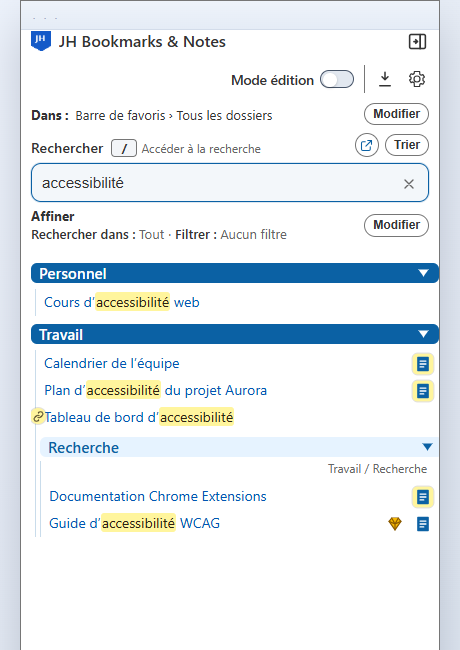
La recherche « accessibilité » trouve six favoris avec des correspondances dans les titres, les adresses et les notes. 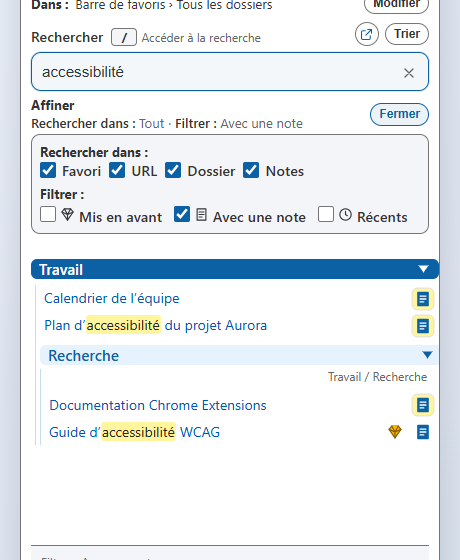
« Avec une note » réduit les six résultats aux quatre favoris qui possèdent une note. Notes mises en forme
02Notes mises en forme
Ouvrez l’éditeur depuis n’importe quel favori et conservez le contexte qui ne tient pas dans son titre.
- Gras, italique et souligné.
- Listes numérotées ou à puces.
- Liens que vous pouvez ouvrir directement depuis la note.
La note reste associée au favori, peut être incluse dans les recherches et affichée avec le filtre « Avec une note ».
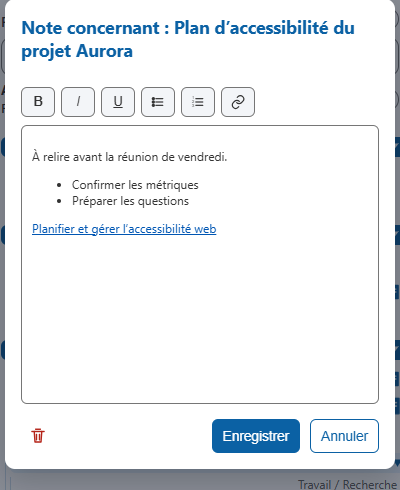
L’éditeur permet d’ajouter une mise en forme, des listes et des liens à la note d’un favori. Mis en avant sans rien déplacer
03Mis en avant sans rien déplacer
Activez la gemme d’un favori pour le mettre en avant.
Son emplacement ne change pas : le filtre ne fait que rassembler temporairement les résultats tout en gardant leurs dossiers et chemins visibles.
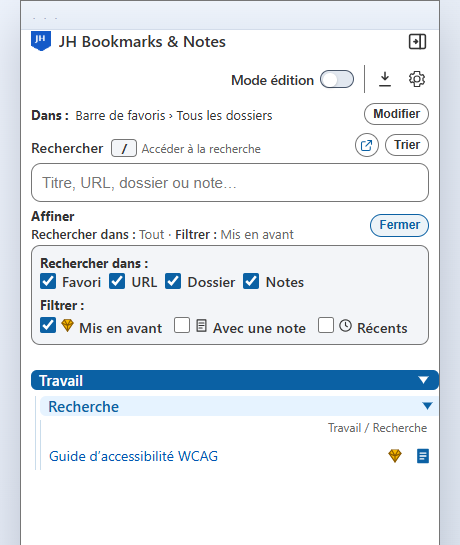
Le filtre rassemble les favoris mis en avant sans les déplacer de leurs dossiers. Un dossier, plusieurs onglets
04Un dossier, plusieurs onglets
JH Bookmarks & Notes ouvre les onglets en arrière-plan et conserve l’ordre affiché.
Chaque dossier possède sa propre action. Si une recherche ou des filtres sont actifs, seuls les favoris visibles directement contenus dans ce dossier sont ouverts.
Une confirmation est demandée avant d’ouvrir dix onglets ou plus.
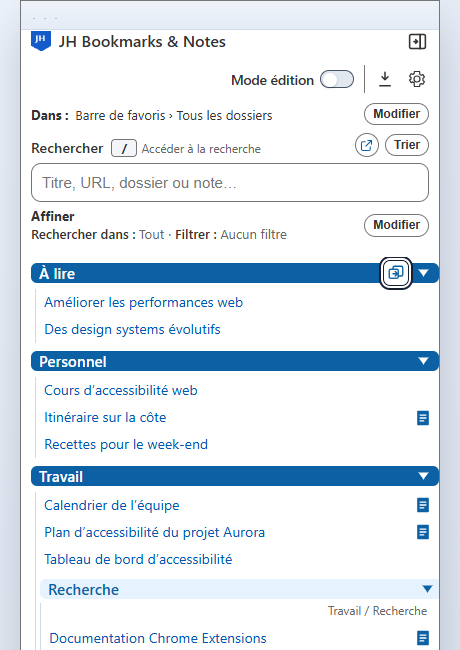
Ouvrez en arrière-plan les favoris visibles d’un dossier en conservant la recherche, les filtres et l’ordre actuels. Du favori au téléphone avec un QR
05Du favori au téléphone avec un QR
La visionneuse indique le dossier d’origine et transforme le titre en lien qui respecte votre préférence d’ouverture.
Parcourez les autres résultats du dossier avec Précédent et Suivant ou les flèches gauche et droite, sans fermer la visionneuse.
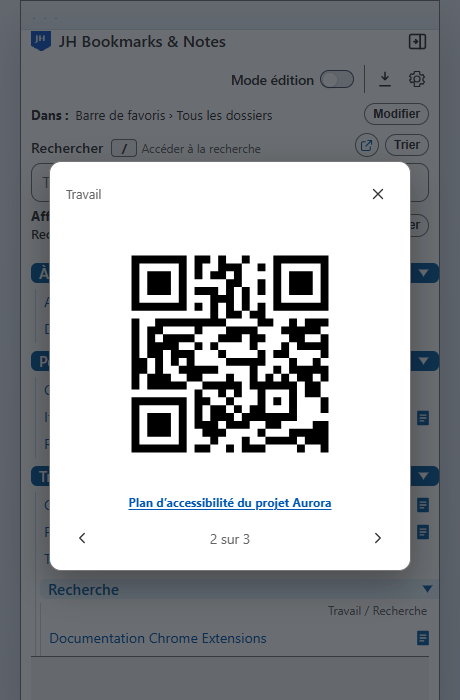
Affichez le code QR de n’importe quel favori et parcourez les autres résultats de son dossier sans fermer la visionneuse. L’accessibilité pensée dès le départ
06L’accessibilité pensée dès le départ
Vous pouvez parcourir toute l’interface au clavier. Appuyez sur « / » en dehors des champs et boîtes de dialogue pour revenir directement à la recherche.
- Flèche haut et Flèche bas avancent résultat par résultat.
- Page précédente et Page suivante sautent approximativement d’une vue complète.
- Début et Fin mènent au premier ou au dernier résultat disponible.
Vous voyez toujours où se trouve le focus. Tab donne toujours accès aux boutons, filtres et autres commandes.
Les boutons sous forme d’icône possèdent des noms compréhensibles pour les technologies d’assistance, les résultats et messages importants sont annoncés et les animations respectent la préférence système de réduction des mouvements.
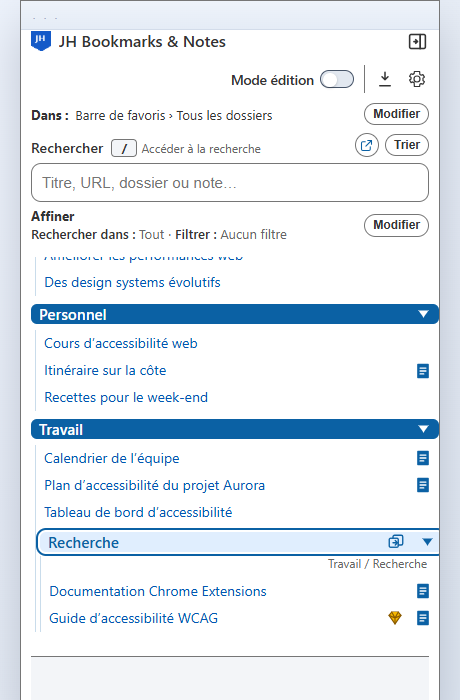
Les touches de navigation parcourent dossiers et favoris sans perdre le focus de vue ; « / » mène directement à la recherche. Recherche depuis Chrome
07Recherche depuis Chrome
Saisissez « bm », appuyez sur Tab puis continuez avec ce que vous recherchez.
- « +n » recherche dans les notes.
- « +m » recherche dans les titres des favoris.
- « +u » recherche dans les adresses.
- « +c » recherche dans les noms de dossiers.
Les modificateurs peuvent être combinés. Par exemple :
- « bm +n contraste » recherche « contraste » dans les notes.
- « bm +m +u complementa » recherche « complementa » dans les titres et les adresses.
- « bm +n +c accessibilité » recherche « accessibilité » dans les notes et les dossiers.
- « bm projet » recherche dans tous les champs.
Les suggestions apparaissent dans la barre d’adresse de Chrome et montrent le contexte disponible pour vous aider à reconnaître chaque résultat.
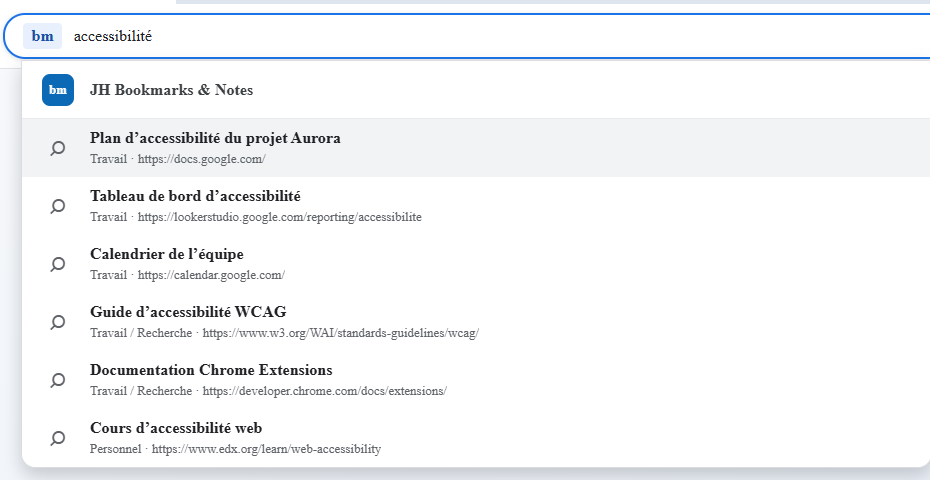
La barre d’adresse de Chrome retrouve les mêmes six résultats par titre, URL, notes ou combinaison de champs. Favoris récents
08Favoris récents
Dans les réglages, choisissez le nombre de jours de la période glissante, entre 1 et 366.
Utilisez ensuite le filtre « Récents » pour rassembler ces favoris sans perdre de vue leurs dossiers et chemins d’origine.
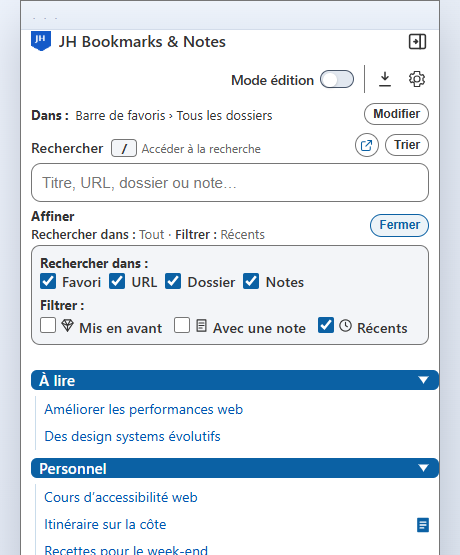
Le filtre Récents rassemble les favoris ajoutés pendant la période configurée. 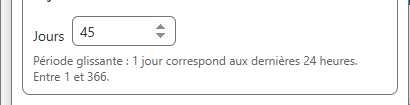
La période glissante des éléments récents peut être réglée de 1 à 366 jours. Interface et préférences
09Interface et préférences
Utilisez l’extension dans une fenêtre contextuelle ou gardez-la ouverte dans le panneau latéral. Choisissez le comportement par défaut dans les réglages et passez d’une interface à l’autre depuis l’en-tête.
Pour choisir où s’ouvrent les favoris, utilisez l’icône située à côté de « Tri ». Alternez entre un nouvel onglet et l’onglet actuel. La même préférence apparaît dans les réglages sous « Ouvrir dans un nouvel onglet ».
Dans les réglages, vous pouvez aussi :
- Changer de langue.
- Activer le mode sombre.
- Afficher ou masquer les favicons.
- Choisir où afficher les adresses des liens.
- Définir la période utilisée par le filtre « Récents ».
Chrome détermine le côté où apparaît le panneau latéral.
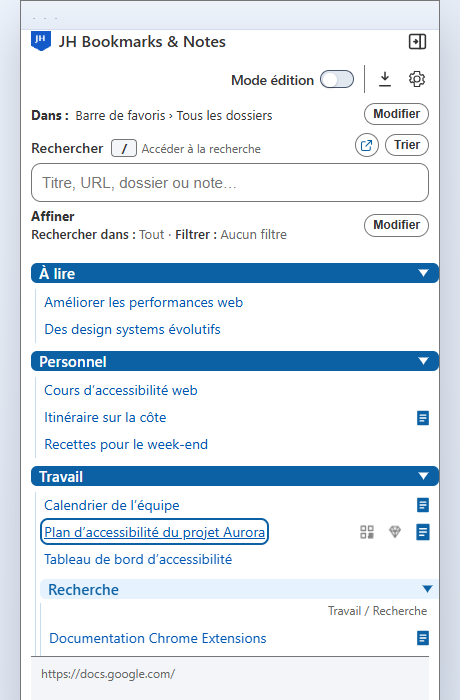
La fenêtre flottante offre une vue compacte indépendante de la page. 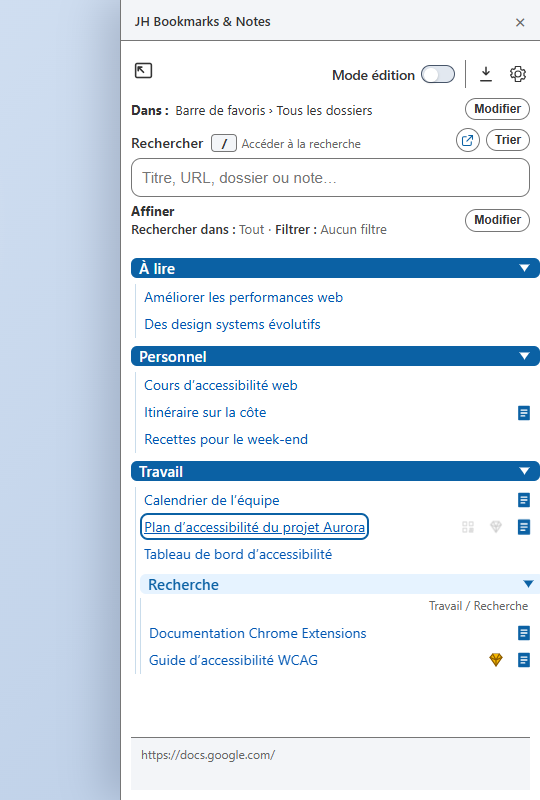
Le panneau latéral garde les favoris visibles pendant la navigation. 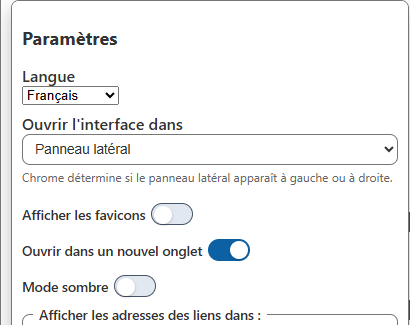
Les réglages réunissent les préférences d’ouverture et d’affichage. 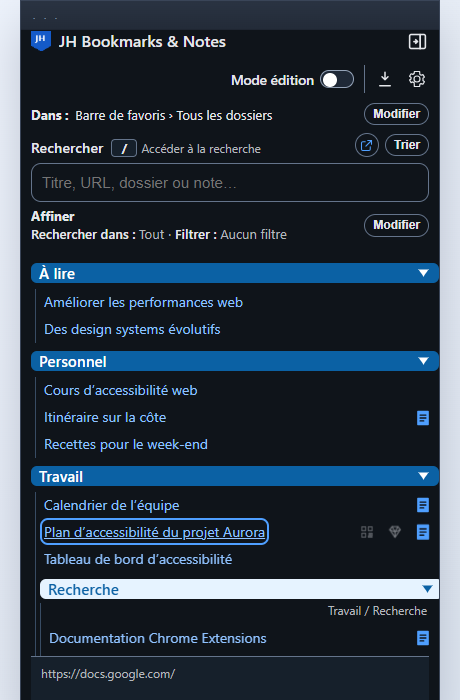
Le mode sombre est présenté uniquement comme variante visuelle dans cette section. Tri
10Tri
Choisissez un ordre différent pour les dossiers et les favoris. Le changement est immédiat et ne demande pas d’activer le mode édition.
Par défaut, seul leur affichage dans JH Bookmarks & Notes change. L’ordre enregistré dans Chrome reste intact.
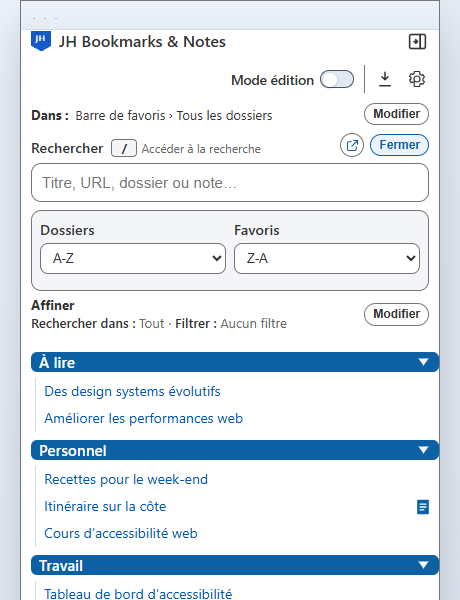
L’ordre d’affichage peut être modifié séparément sans toucher aux favoris Chrome. Édition et maintenance
11Édition et maintenance
Lorsque le mode édition est activé, vous pouvez :
- Appliquer dans Chrome l’ordre affiché dans JH Bookmarks & Notes.
- Supprimer un favori.
- Supprimer un dossier vide.
Ces actions modifient les favoris enregistrés dans Chrome et demandent une confirmation avant d’être appliquées.
JH Bookmarks & Notes ne conserve pas de copie séparée permettant d’annuler ces changements.
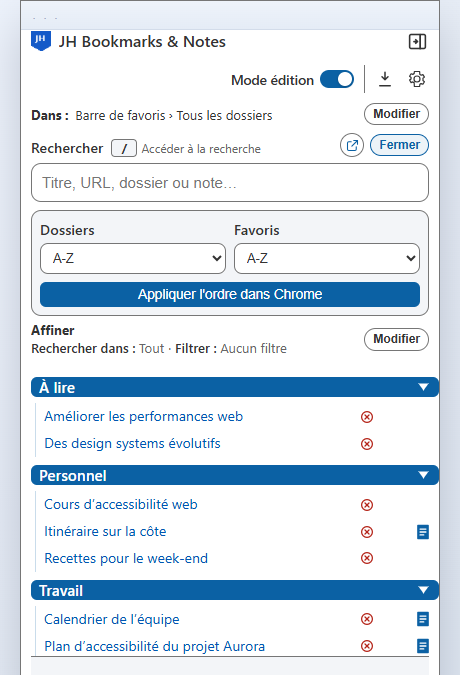
Le mode édition permet d’appliquer le tri dans Chrome et d’effectuer des tâches de maintenance. Importer et exporter des données
12Importer et exporter des données
Lors de l’importation, vous pouvez fusionner le fichier avec les données existantes ou les remplacer.
L’exportation ne constitue pas une sauvegarde de vos favoris Chrome. Leur synchronisation et leur récupération dépendent toujours de Chrome.
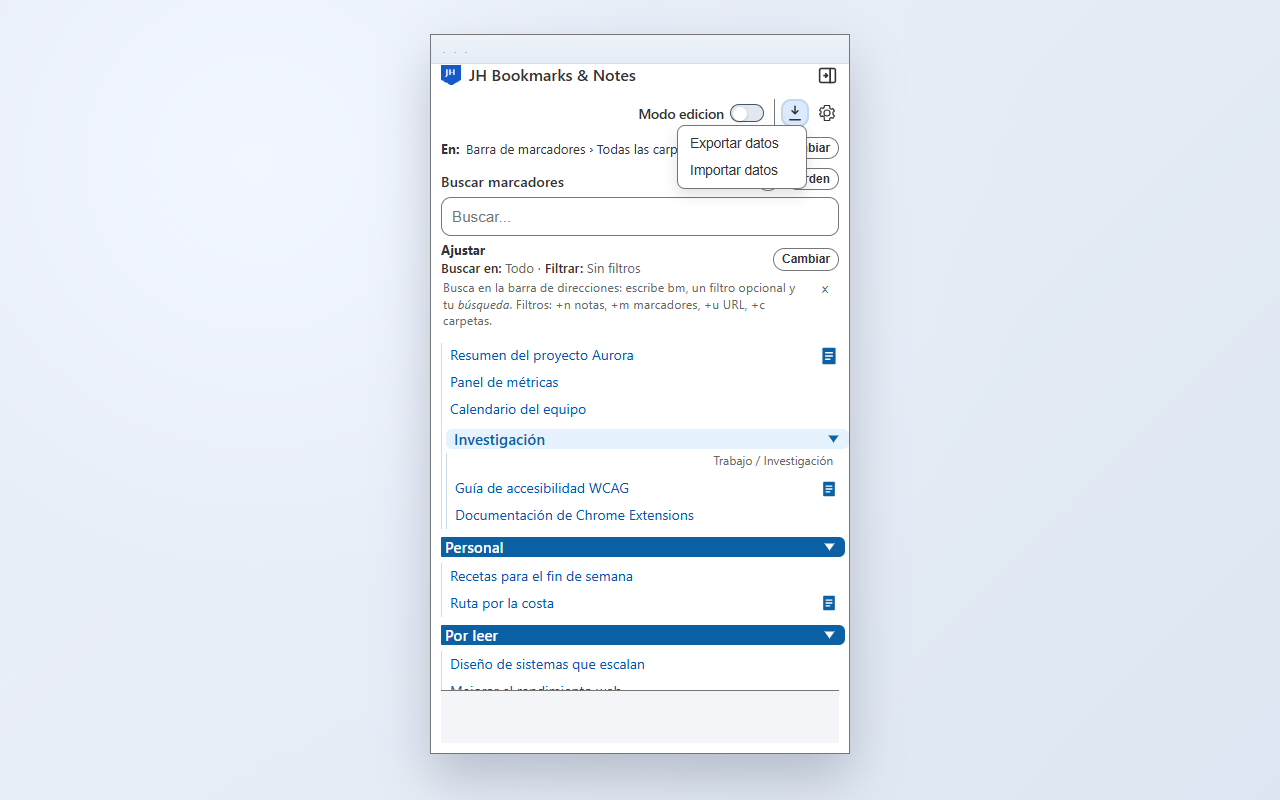
L’en-tête permet d’importer ou d’exporter les données gérées par l’extension. Synchronisation avec Chrome
13Synchronisation avec Chrome
La synchronisation utilise Chrome Sync et dépend des réglages ainsi que de l’espace disponible dans votre compte Google.
JH Bookmarks & Notes indique l’espace utilisé et ne relie pas ces données aux propres serveurs de Complementa.
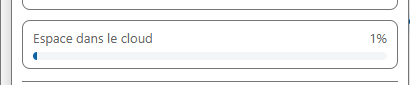
Les réglages indiquent l’espace de synchronisation utilisé.
Confidentialité
Vos informations
restent avec vous.
Cette extension est conçue pour limiter au maximum l’exposition des données. Consultez le détail des autorisations et sa politique spécifique avant de l’installer.
Lire la politique de confidentialitéQuestions fréquentes
Avant de
commencer.
Où mes favoris sont-ils enregistrés ?
Vos favoris restent enregistrés dans Chrome. JH Bookmarks & Notes les affiche et permet de les gérer, mais ne crée pas de copie séparée. Leur synchronisation, exportation ou sauvegarde dépend de Chrome et des options utilisées en dehors de l’extension.
Quelles informations JH Bookmarks & Notes enregistre-t-il ?
L’extension enregistre les notes associées aux favoris, les favoris mis en avant et ses préférences. Ces données peuvent être synchronisées avec Chrome Sync si cette fonction est configurée dans votre compte Google ; Complementa ne les conserve pas sur ses propres serveurs.
Trier ou supprimer depuis l’extension modifie-t-il Chrome ?
Changer l’ordre d’affichage ne modifie pas Chrome. Lorsque vous appliquez cet ordre depuis le mode édition, supprimez un favori ou effacez un dossier vide, le changement est bien effectué dans vos favoris Chrome. JH Bookmarks & Notes ne conserve pas de copie séparée permettant de l’annuler.
Ai-je besoin d’un compte Complementa ?
Non. L’extension utilise vos favoris Chrome et, si vous choisissez de synchroniser notes et préférences, la fonction Chrome Sync intégrée liée à votre compte Google.
Puis-je utiliser l’extension au clavier et avec des technologies d’assistance ?
Oui. Chez Complementa, nous pensons que l’accessibilité fait partie d’un produit bien conçu ; nous l’avons donc soignée dès le départ et dans tout ce que nous faisons. JH Bookmarks & Notes respecte les WCAG 2.2 AA : vous pouvez parcourir l’interface au clavier, toujours voir où se trouve le focus et recevoir les noms, résultats et messages importants avec votre technologie d’assistance. L’extension respecte aussi la préférence système de réduction des mouvements.