

JH A11y tools
Vérifiez l’accessibilité web dans Chrome : zoom, redistribution, noms accessibles, cibles, focus et titres.
JH A11y tools rassemble des actions rapides pour vérifier des comportements essentiels directement dans le navigateur. Superpositions, filtres et listes rendent les problèmes courants visibles, sans remplacer un audit manuel ni le jugement professionnel.
LanguesEspagnol et anglais
Installer dans ChromeFonctions principales
L’essentiel,
en un coup d’œil.
Noms accessibles
01Noms accessibles
Activez la vérification pour identifier directement sur la page le nom que les technologies d’assistance peuvent trouver pour les boutons, liens et champs.
Les résultats distinguent la source du nom et signalent les éléments sans nom, les noms faibles ou les doublons possibles. La liste aide à examiner l’ensemble et à localiser chaque élément. Si vous n’utilisez pas cette vérification, vous pouvez masquer son bloc dans les réglages.
Le nom affiché est un calcul d’aide : comparez-le au comportement réel et au contexte dans lequel la commande apparaît.
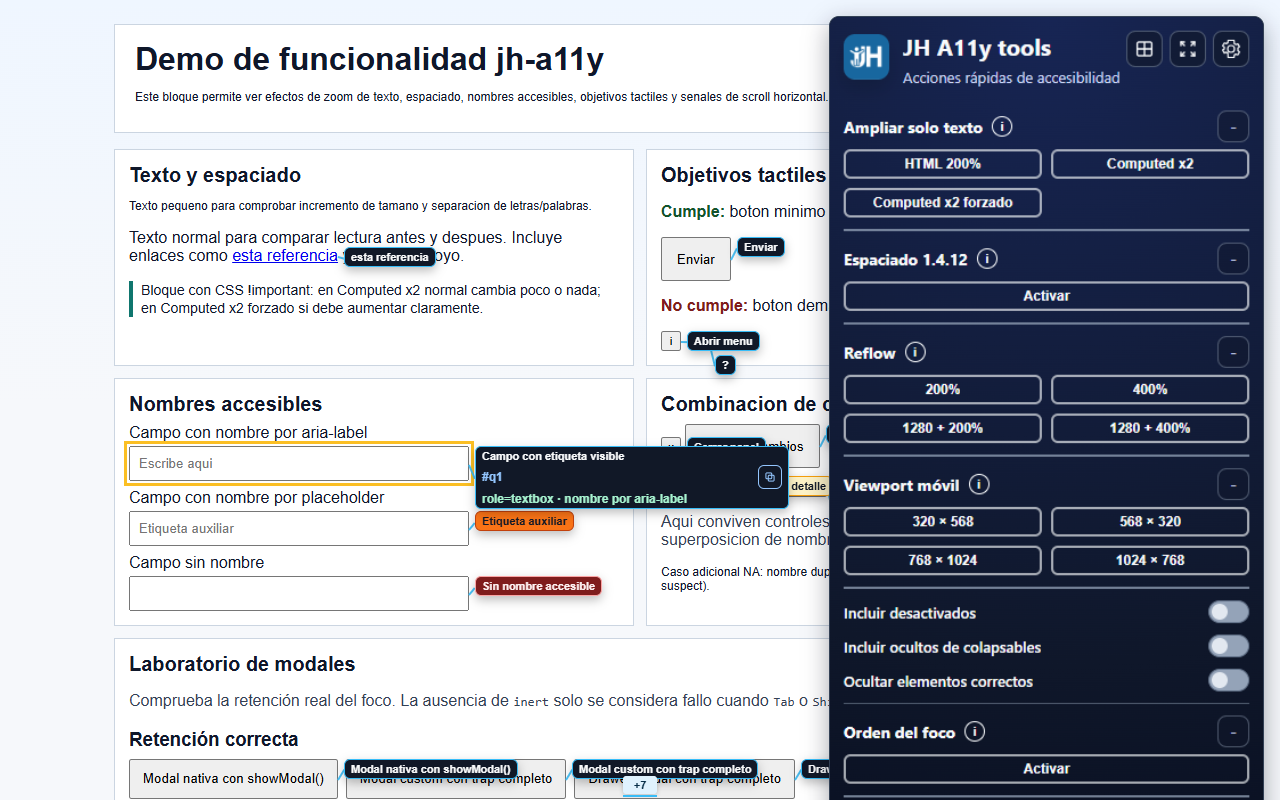
La superposition indique le nom calculé et sa source à côté de chaque commande. 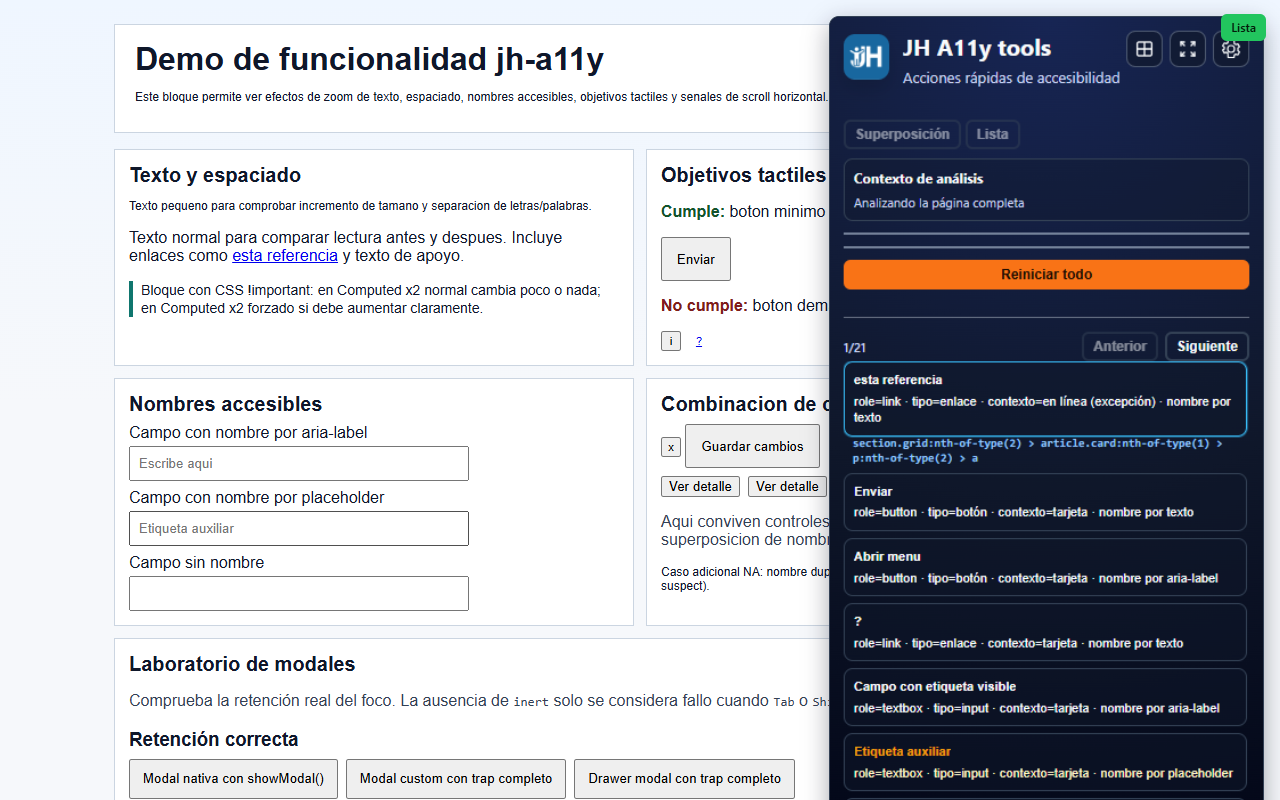
La liste rassemble les résultats pour les examiner sans parcourir chaque étiquette de la page. Cibles AA et AAA
02Cibles AA et AAA
Choisissez le critère WCAG 2.2 dans les réglages : critère 2.5.8 de niveau AA à 24 × 24 px CSS ou critère 2.5.5 de niveau AAA à 44 × 44 px CSS. Comme les autres blocs, Cibles peut être replié ou entièrement masqué.
L’outil mesure la zone utilisable et classe les commandes en réussite, avertissement, échec ou exemption. Il fournit aussi du contexte sur l’espacement, les coupures, les changements de taille et les calques susceptibles de bloquer l’interaction.
Un avertissement ou une exception ne prouve pas à lui seul la conformité. Vérifiez manuellement l’espacement disponible, les commandes équivalentes et le contexte d’utilisation.
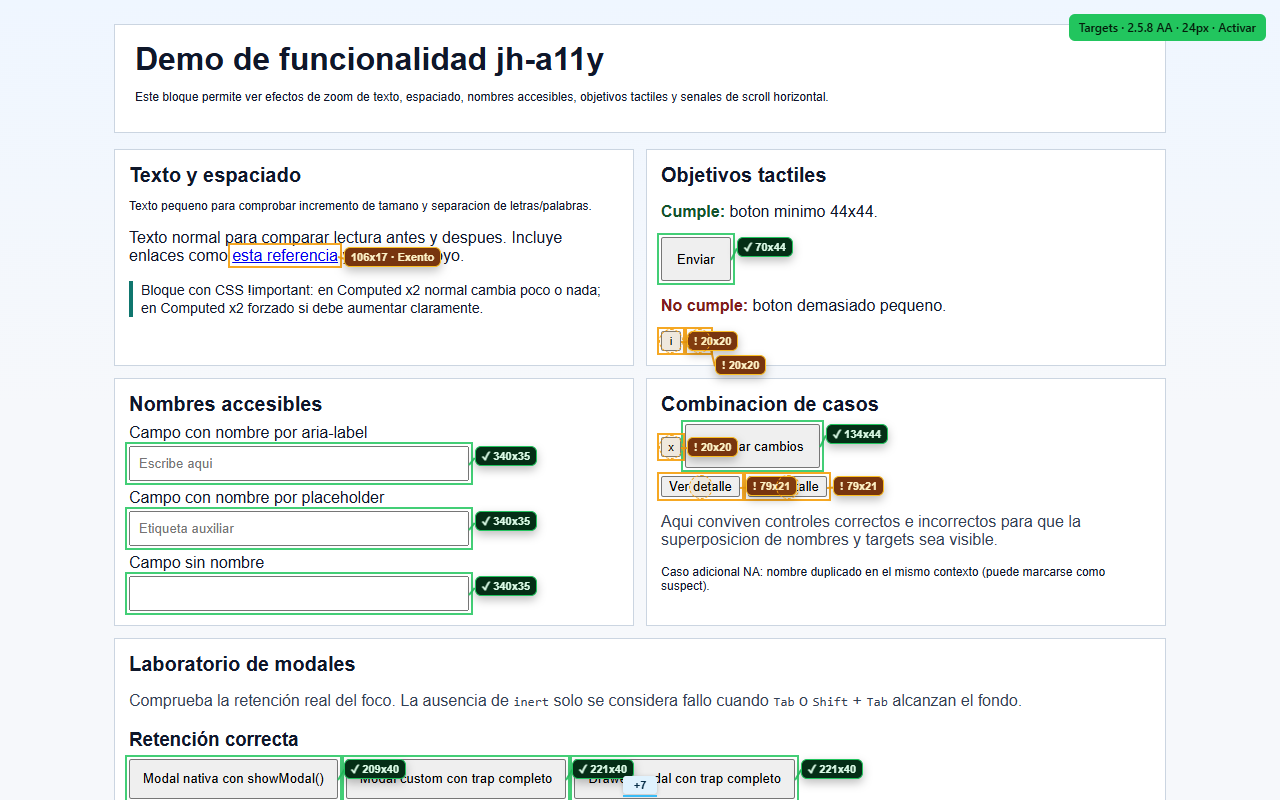
Chaque indicateur affiche la zone réellement utilisable et le résultat pour le critère choisi. 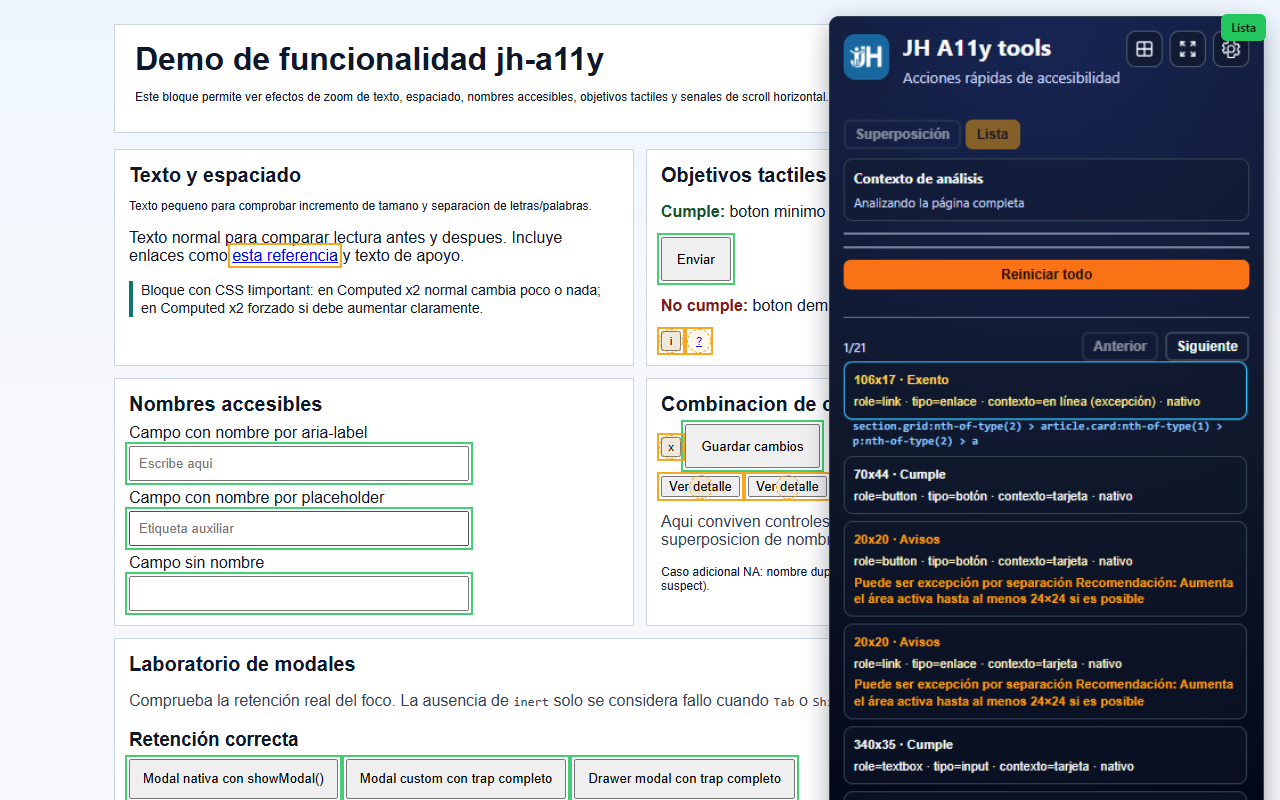
La liste distingue les réussites, avertissements, échecs et cas exemptés. 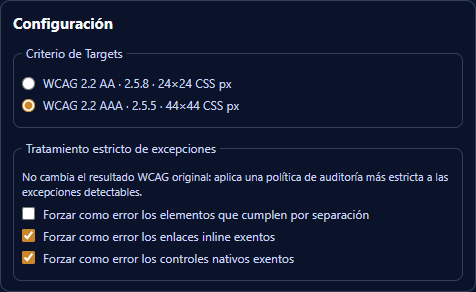
Cibles permet de choisir AA ou AAA et de décider si certaines exceptions détectables doivent être traitées comme des échecs. Ordre du focus
03Ordre du focus
La numérotation montre l’ordre dans lequel Tab visite les éléments interactifs. Des flèches facultatives facilitent le suivi des sauts entre des zones éloignées.
La vérification signale les valeurs tabindex positives, les éléments repliés ou masqués et d’autres risques susceptibles de modifier la navigation au clavier. Son bloc peut être replié dans le panneau ou entièrement masqué dans les réglages.
Lorsqu’une fenêtre modale est active, l’analyse est limitée et renumérotée dans ce contexte. Observer Tab et Maj+Tab aide à vérifier que le focus reste là où il doit être.
La liste rassemble la séquence et ses diagnostics, mais ne remplace pas une navigation réelle au clavier.
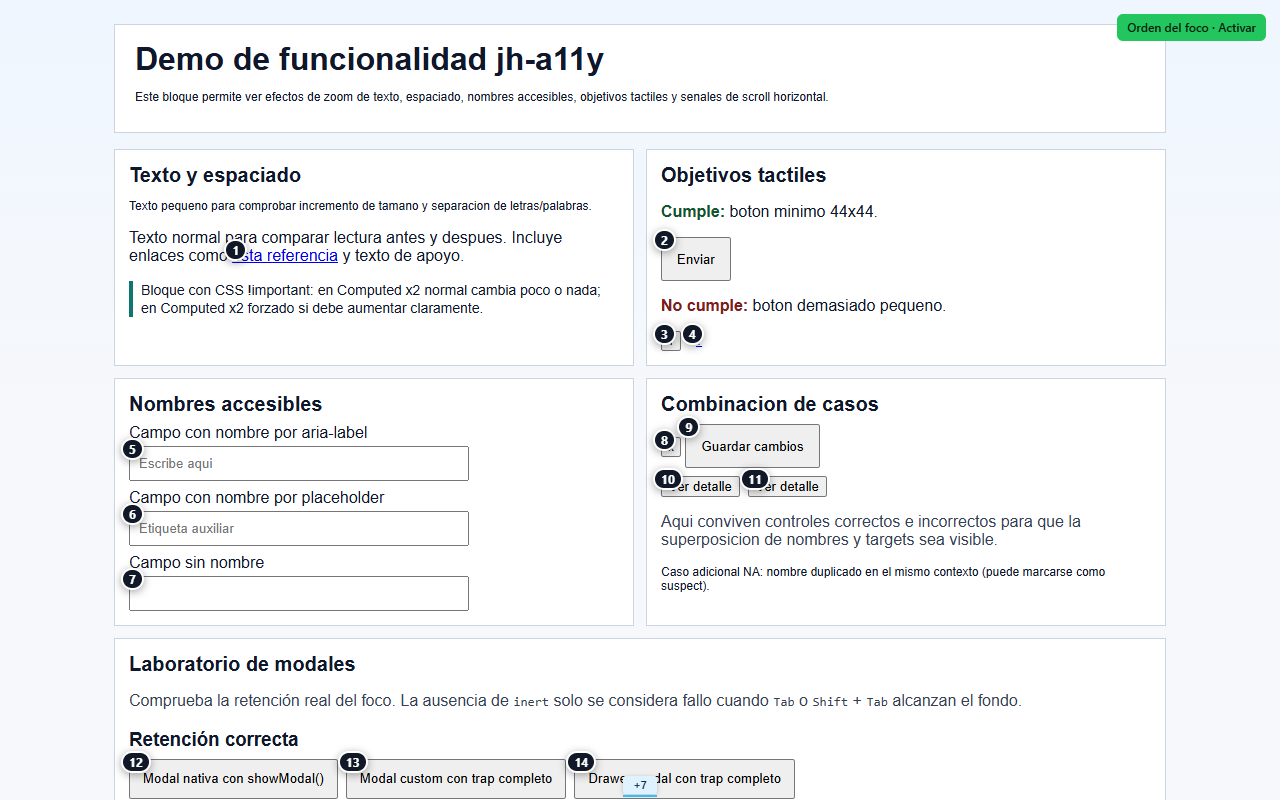
La numérotation rend visible la séquence de tabulation directement sur la page. 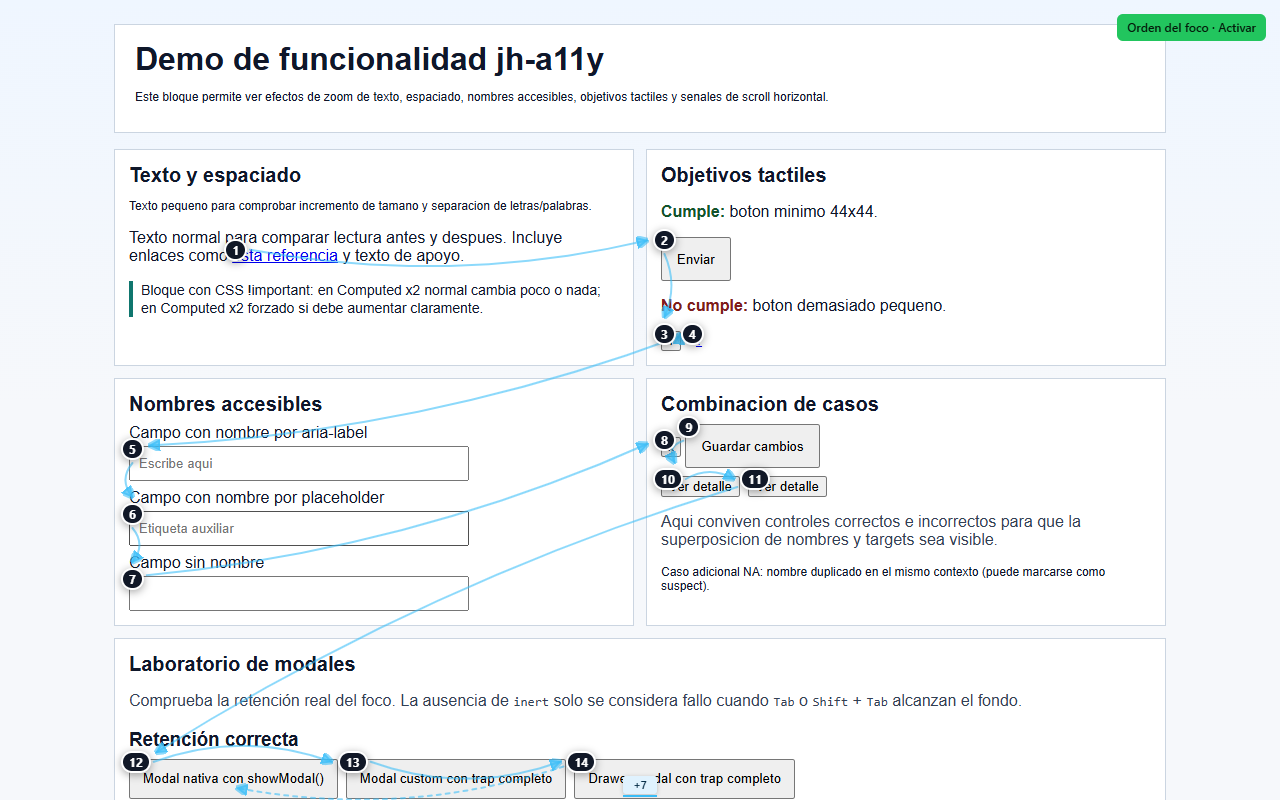
Les flèches facilitent le suivi des sauts entre des commandes éloignées. 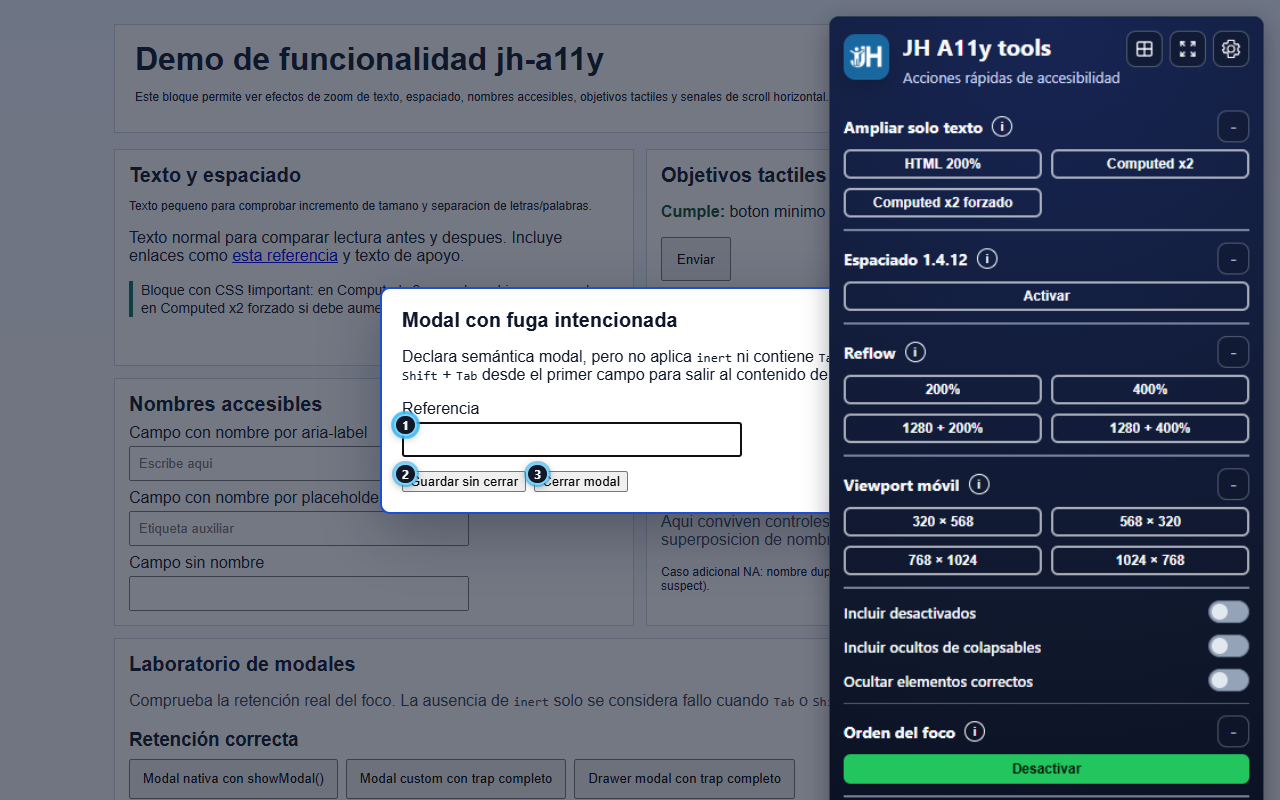
Lorsqu’une fenêtre modale est active, l’analyse affiche son contexte et la séquence observée à l’intérieur. 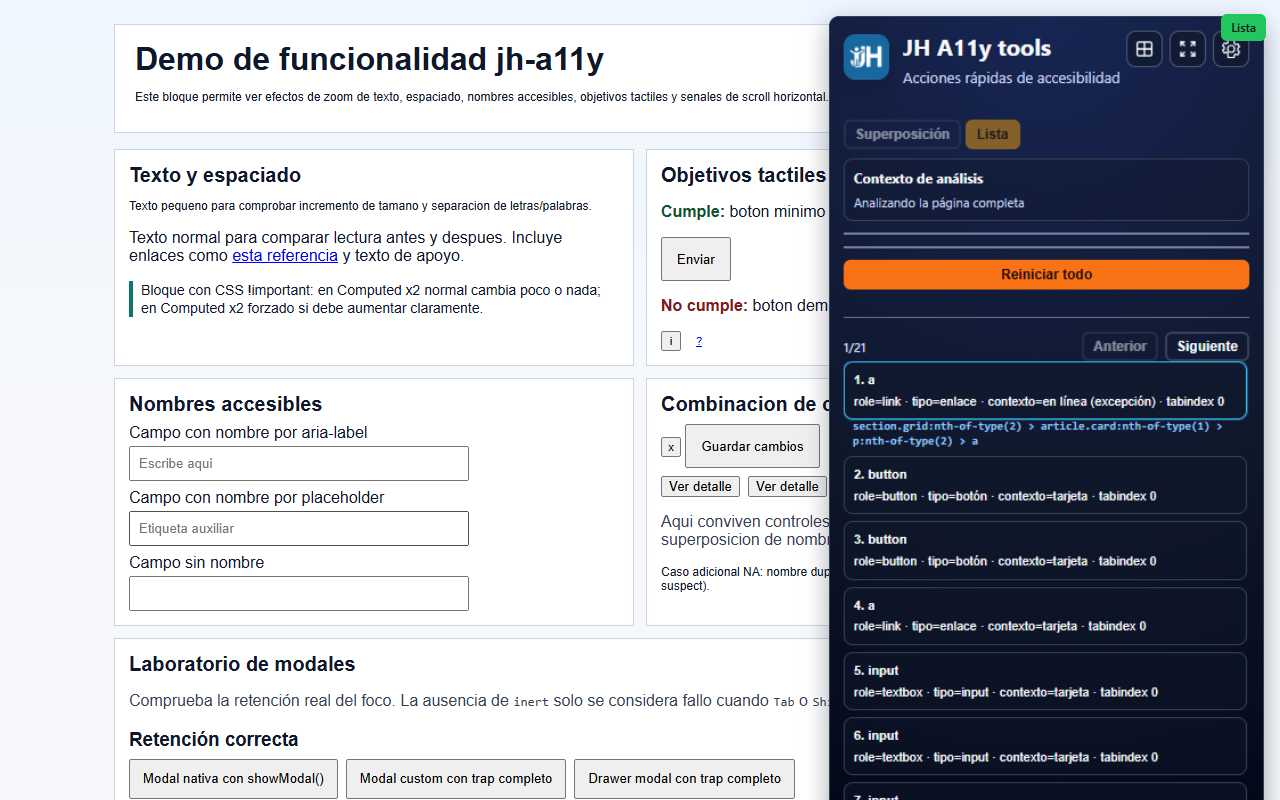
La liste rassemble la séquence et les diagnostics de chaque élément. Ordre et hiérarchie des titres
04Ordre et hiérarchie des titres
La superposition numérote les titres selon leur position dans le document et indique les niveaux natifs ou définis par role=heading.
La carte du panneau aide à examiner les branches, les niveaux sautés, les titres masqués aux technologies d’assistance et les détails techniques de l’élément sélectionné. Son bloc peut aussi être replié ou masqué dans les réglages.
L’outil facilite le repérage des structures suspectes ; décider si la hiérarchie communique correctement le contenu demande toujours d’examiner la page et son sens.
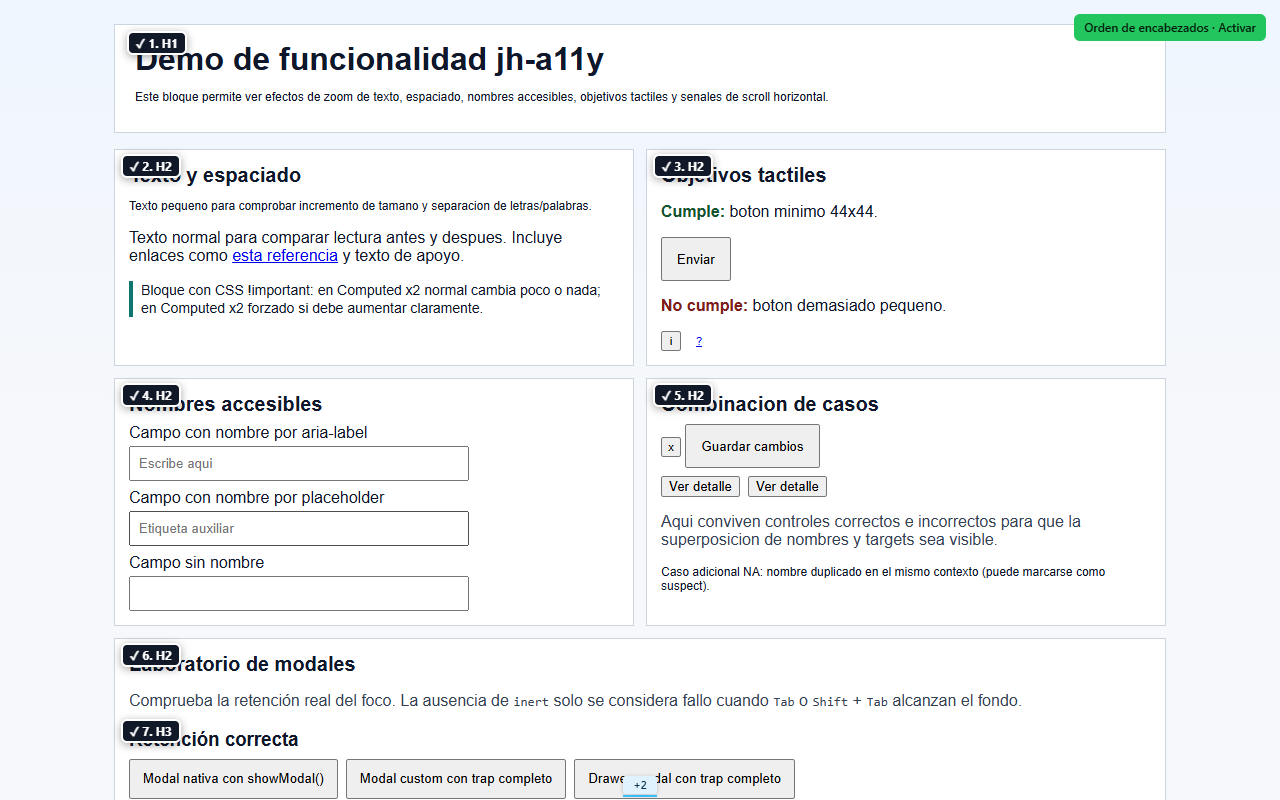
La superposition numérote les éléments H1 à H6 et role=heading dans l’ordre du document. 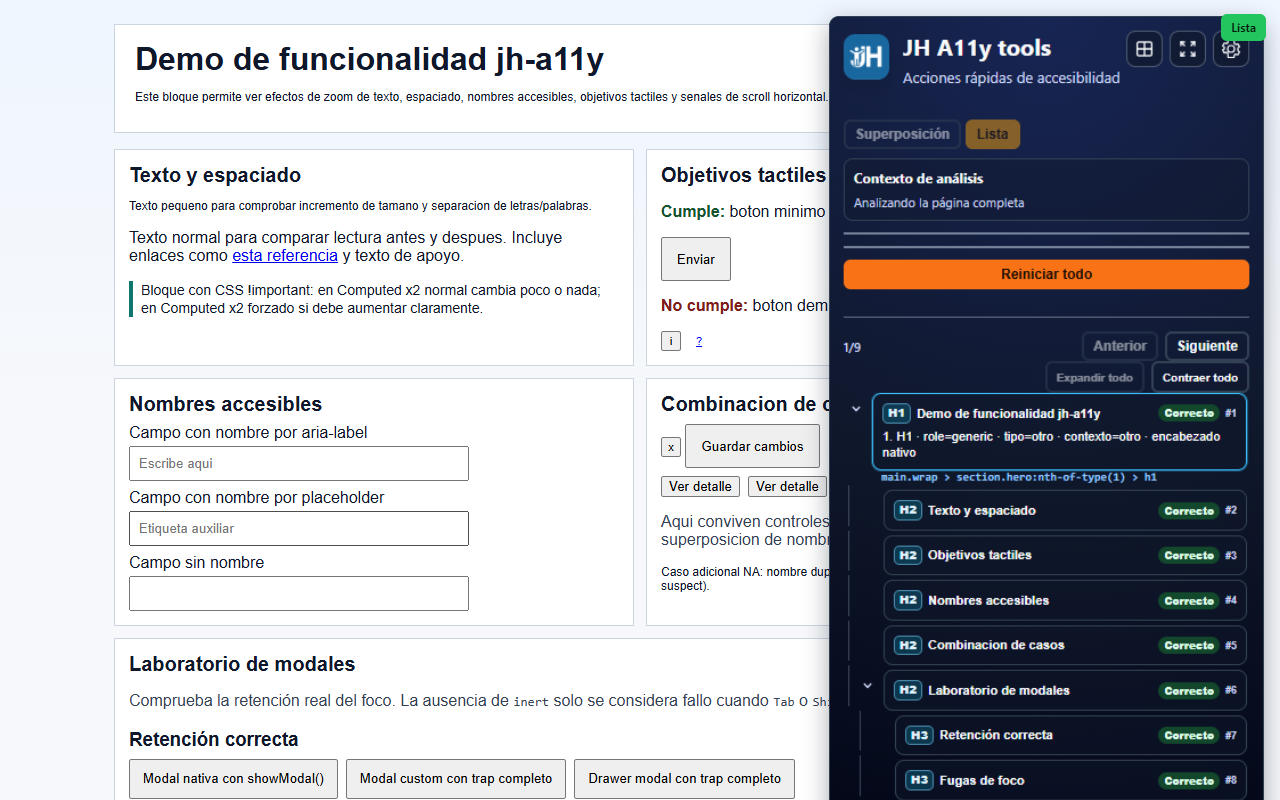
La carte offre une vue compacte des niveaux, branches, états et détails techniques. Zoom du texte à 200 %
05Zoom du texte à 200 %
HTML 200 % augmente la taille de base du document. Calculé ×2 double les tailles de texte calculées, tandis que Calculé forcé ×2 tente d’appliquer le même changement face aux règles CSS résistantes. Les réglages permettent de n’afficher que les variantes utiles.
Les trois modes comparent différentes mises en œuvre sans agrandir toute la page. Vérifiez que le texte n’est ni coupé, ni superposé, ni perdu et que les commandes restent utilisables.
Désactivez le mode appliqué pour retrouver la présentation d’origine avant d’essayer une autre variante.
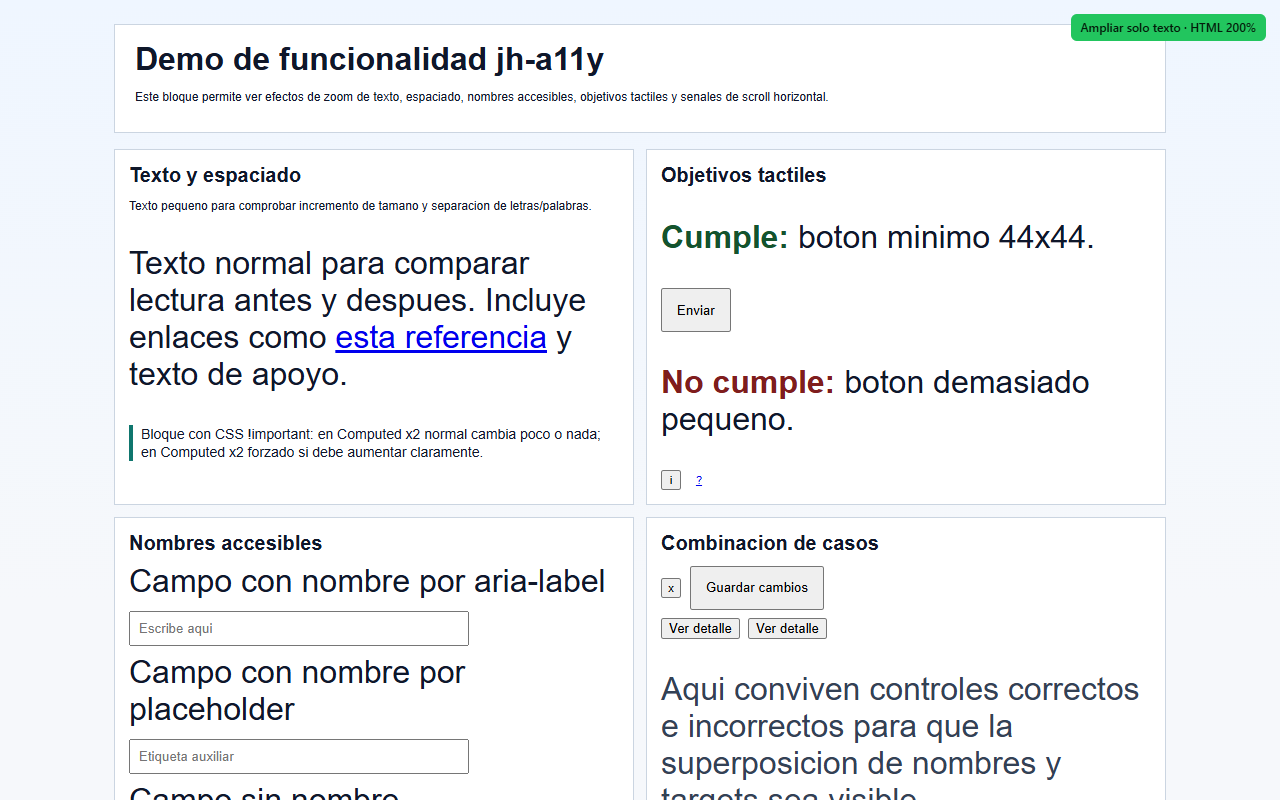
HTML 200 % augmente la taille de base du texte du document. 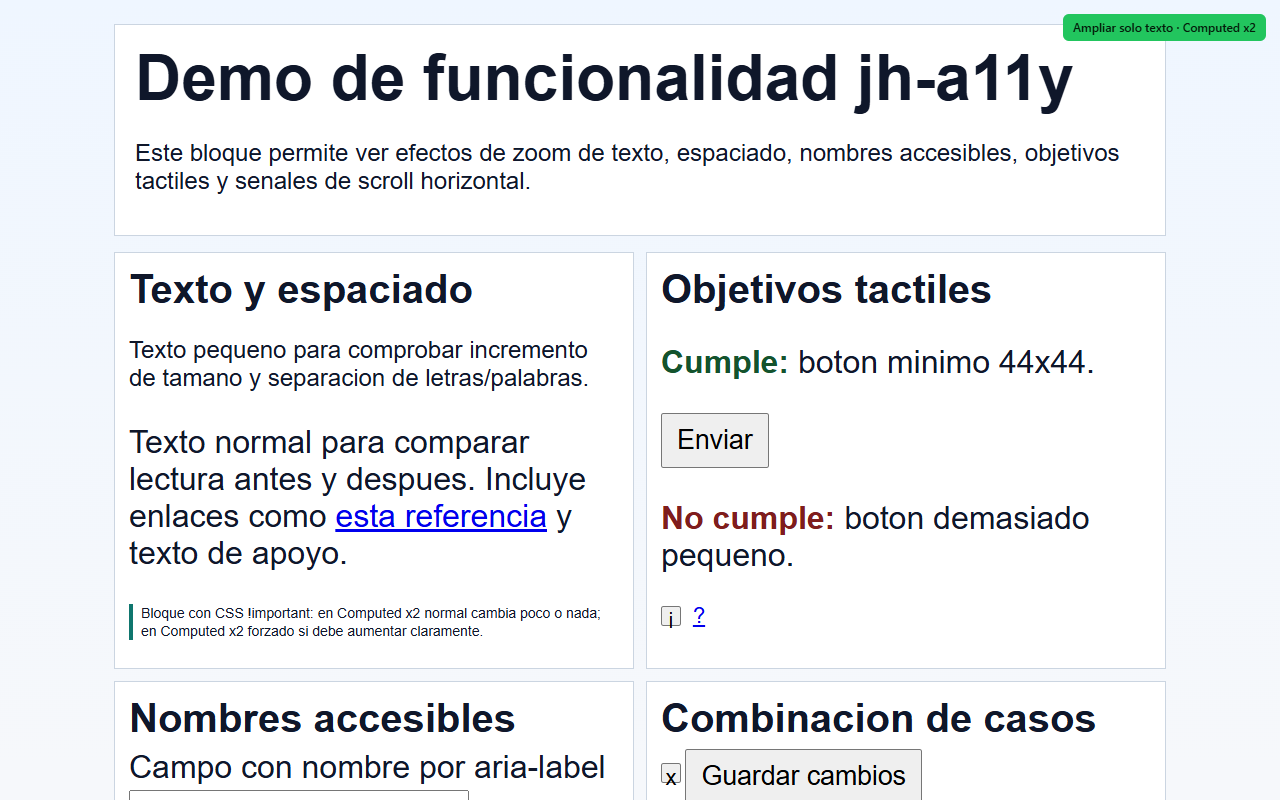
Calculé ×2 double les tailles de texte calculées par le navigateur. 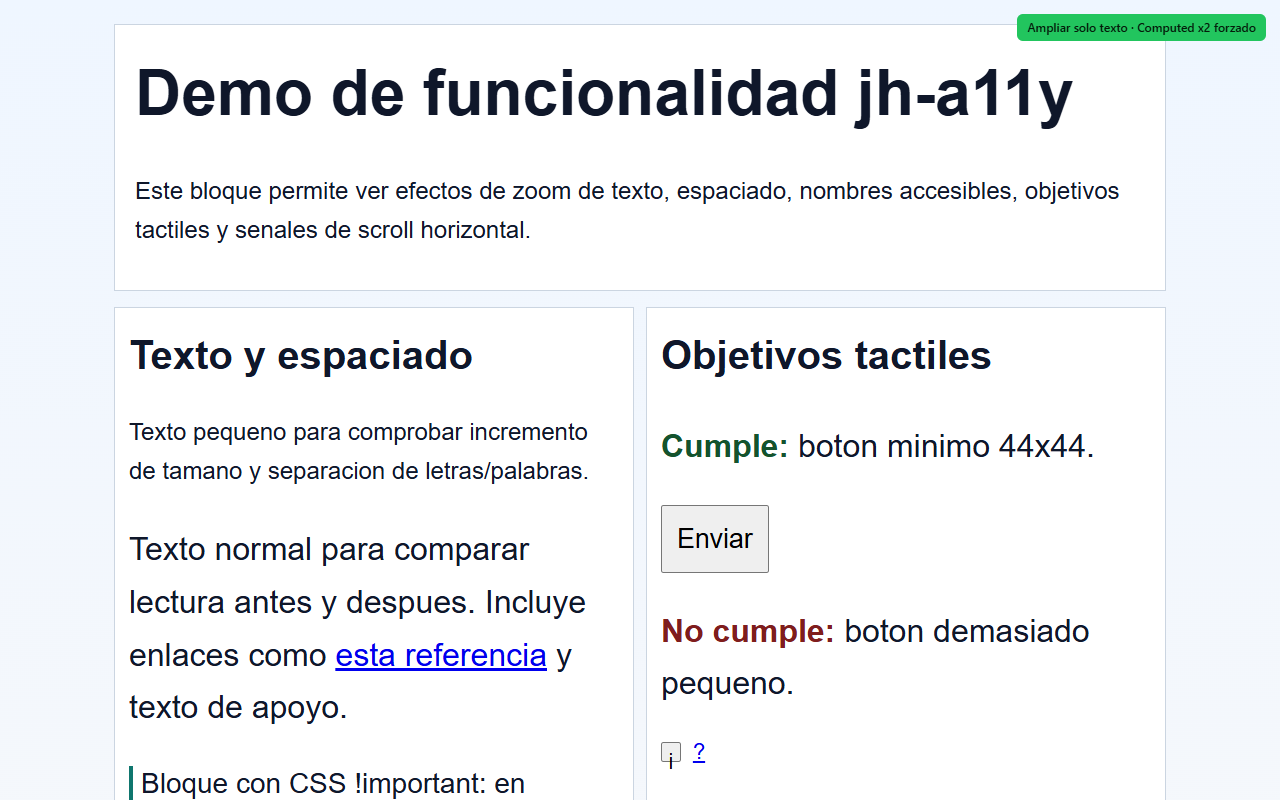
Calculé forcé ×2 applique le doublement même face à des règles CSS résistantes. Espacement du texte WCAG 1.4.12
06Espacement du texte WCAG 1.4.12
Le test modifie la hauteur de ligne et l’espacement après les paragraphes, entre les lettres et entre les mots selon les valeurs de WCAG 1.4.12.
Surveillez particulièrement les textes coupés, les chevauchements, les commandes qui grandissent sans assez de place et les contenus qui deviennent indisponibles. Désactivez l’action pour revenir à l’état initial, ou masquez ce bloc dans les réglages.
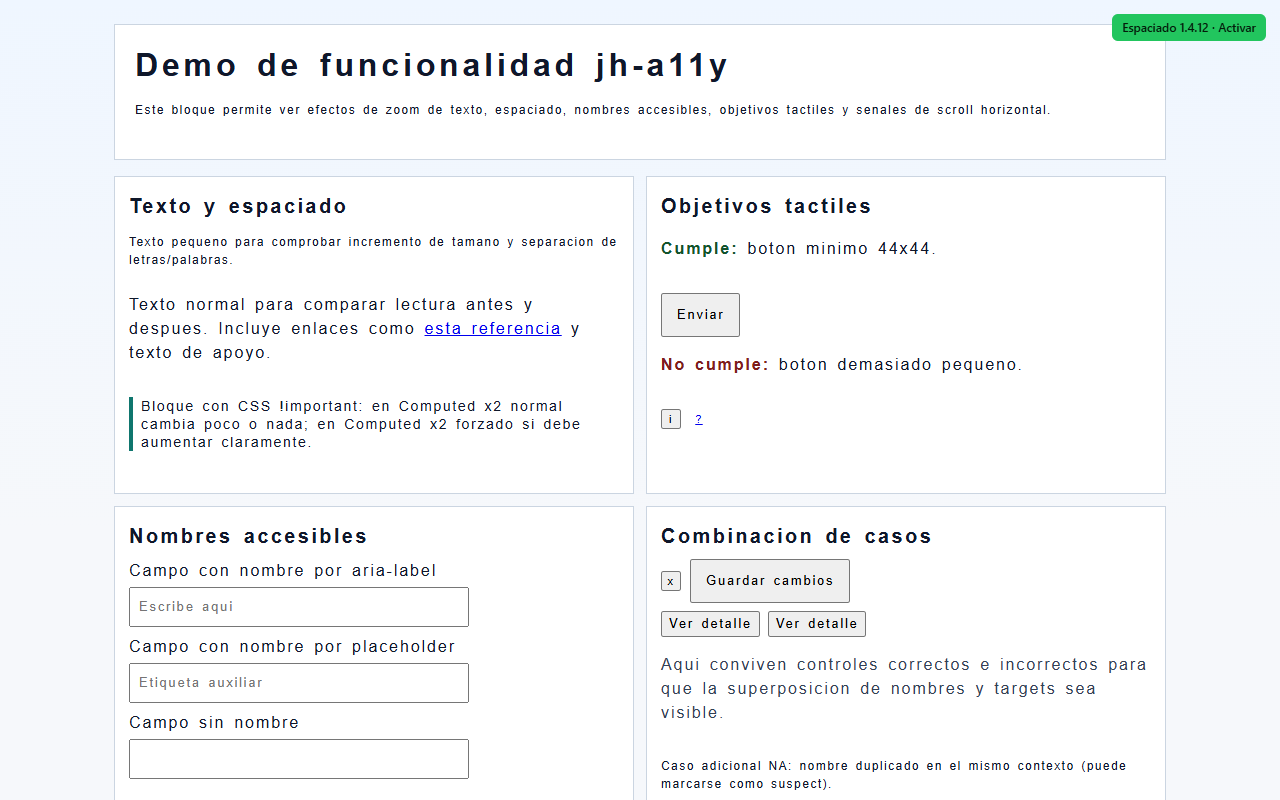
L’espacement est appliqué temporairement pour révéler les coupures, chevauchements ou pertes de contenu. Redistribution et zoom à 400 %
07Redistribution et zoom à 400 %
Les modes 200 % et 400 % appliquent le zoom du navigateur à la fenêtre actuelle. Les options 1280 + 200 % et 1280 + 400 % préparent une référence reproductible avant le zoom. Les réglages peuvent masquer le bloc complet ou chacune des quatre actions.
Recherchez le défilement dans deux dimensions, les contenus perdus et les actions devenues indisponibles.
Les actions qui modifient la fenêtre sont commandées depuis la fenêtre contextuelle d’origine de l’extension. Une fois terminé, utilisez la même action pour restaurer la page.
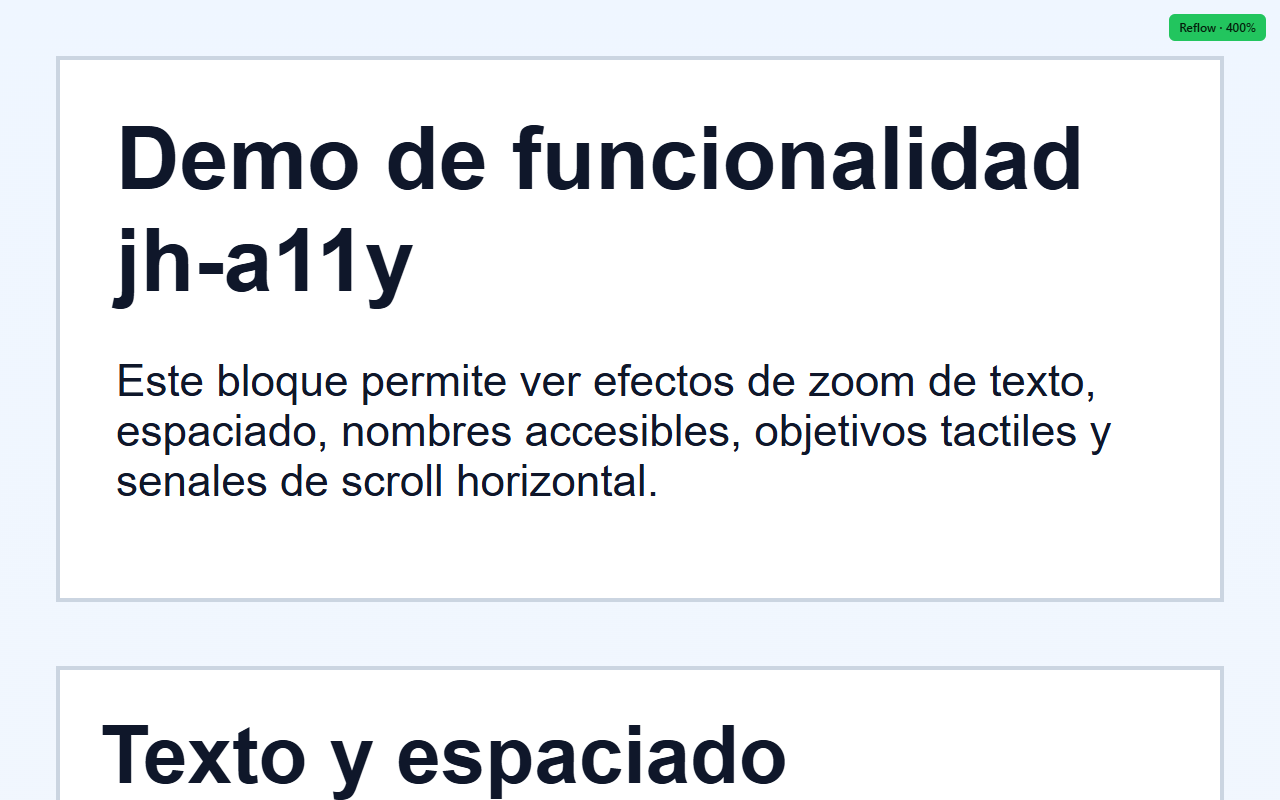
Le mode 400 % vérifie la redistribution dans la fenêtre que vous utilisez déjà. 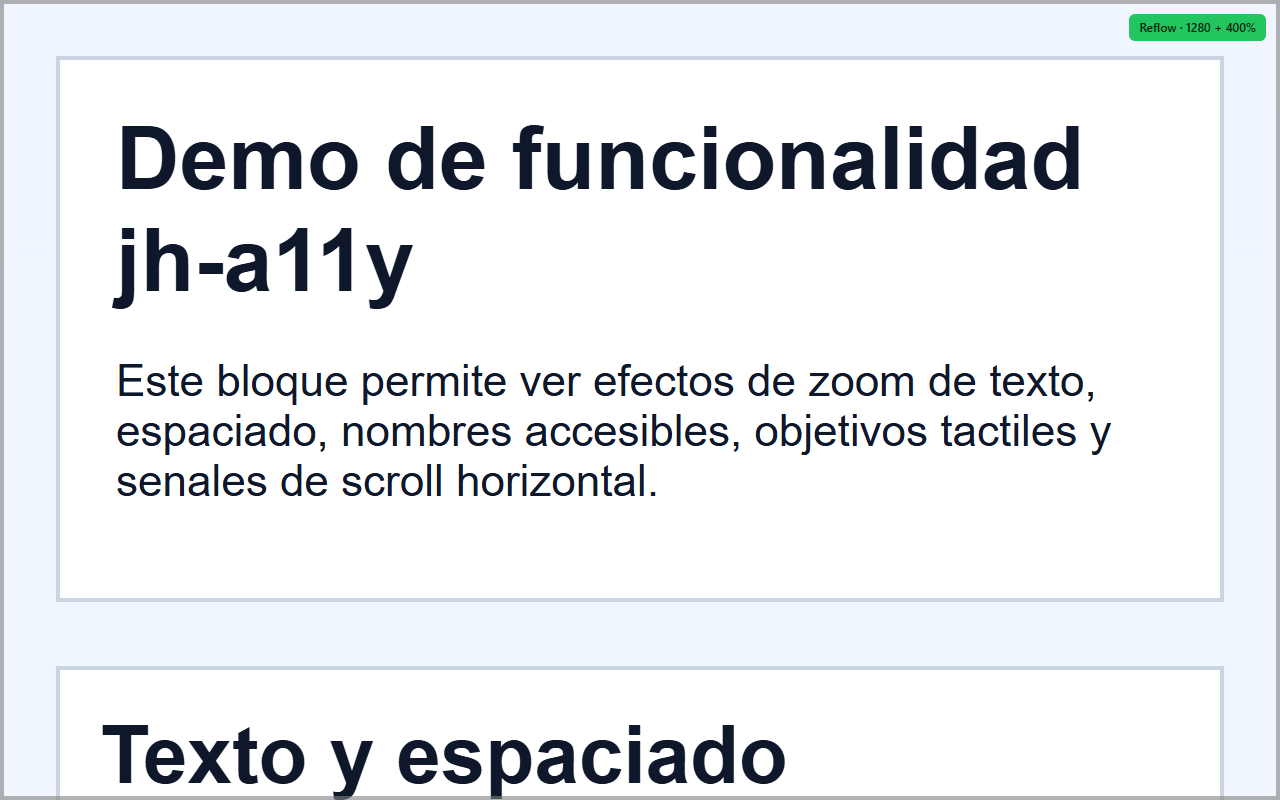
Le test 1280 + 400 % prépare une référence reproductible pour examiner la redistribution. Fenêtres mobiles et tablettes
08Fenêtres mobiles et tablettes
Les préréglages sont 320 × 568 pour un mobile vertical, 568 × 320 pour un mobile horizontal, 768 × 1024 pour une tablette verticale et 1024 × 768 pour une tablette horizontale. Vous pouvez masquer le bloc complet ou chaque préréglage dans les réglages.
Utilisez-les pour vérifier la redistribution, les commandes inaccessibles et les contenus dépendant d’une orientation. L’extension recherche aussi les débordements ou défilements horizontaux possibles : si elle en détecte, elle signale l’erreur, encadre la fenêtre en rouge et ajoute un avertissement au préréglage actif.
Les fenêtres sont activées depuis la fenêtre contextuelle d’origine et une seule session peut rester active. Restaurez-la avant de lancer un autre test ou de changer la présentation du panneau.
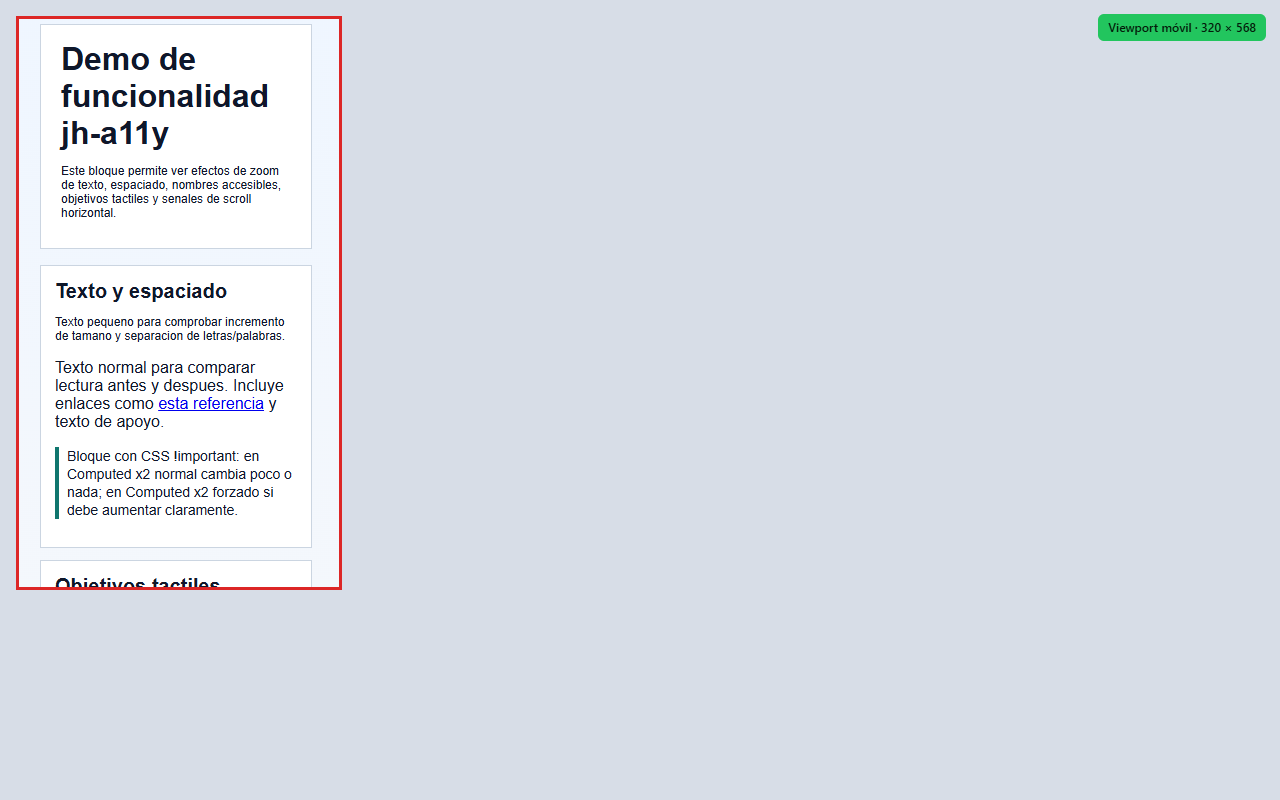
Le préréglage mobile vertical utilise une fenêtre de 320 × 568. 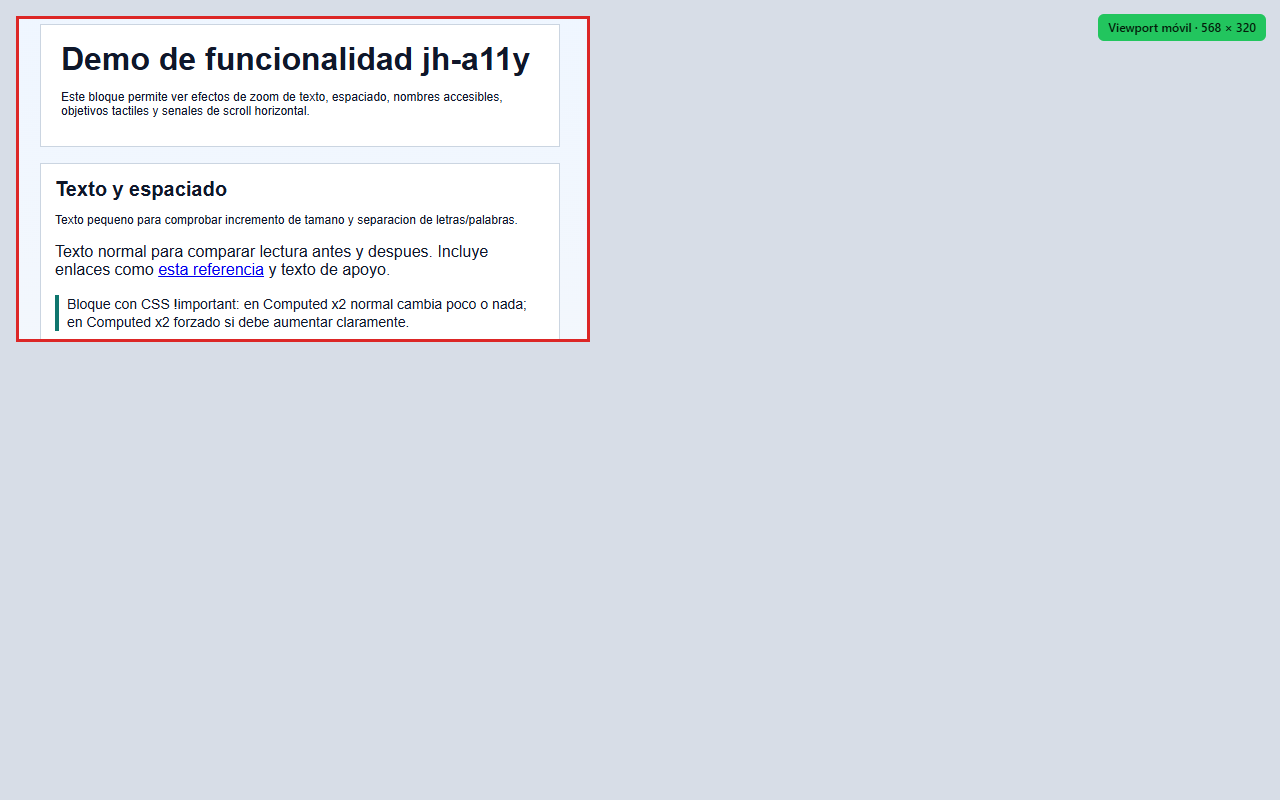
Le préréglage mobile horizontal 568 × 320 permet de vérifier une hauteur particulièrement limitée. 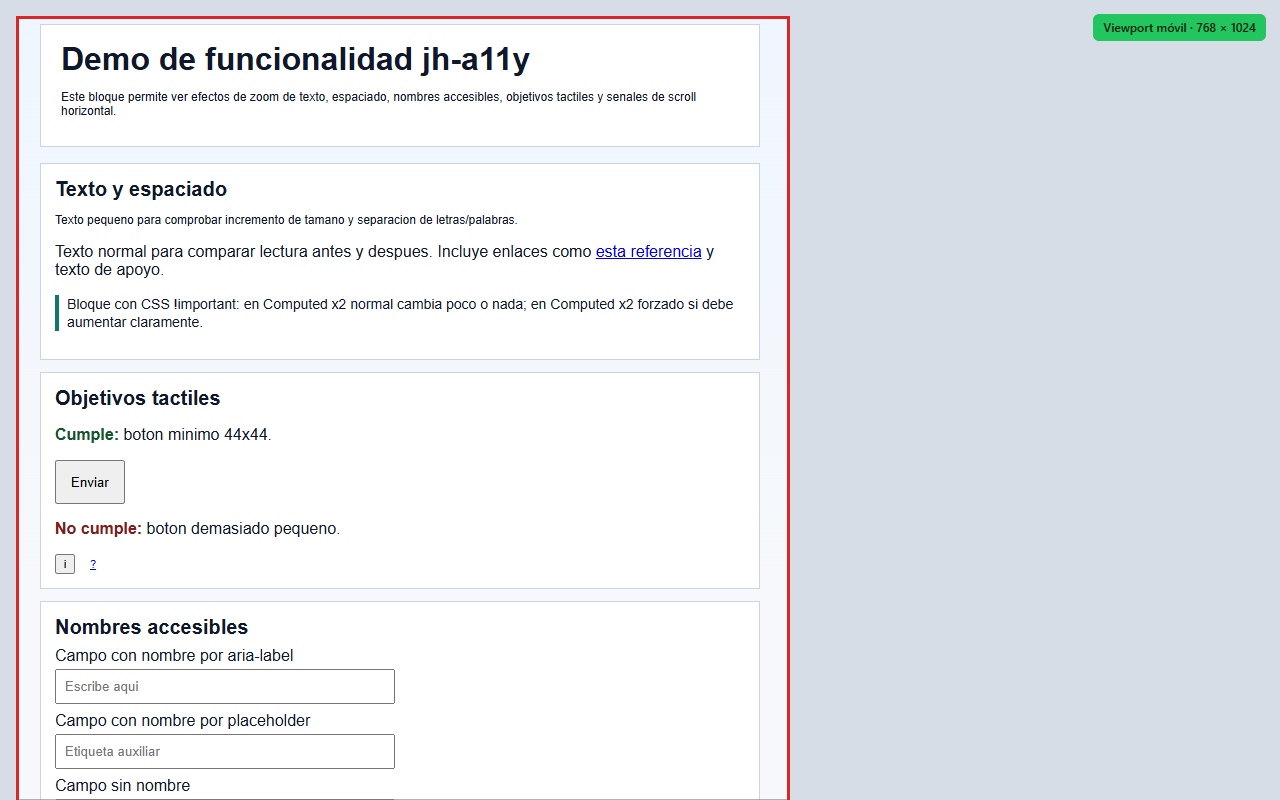
Le préréglage tablette verticale utilise une fenêtre de 768 × 1024. 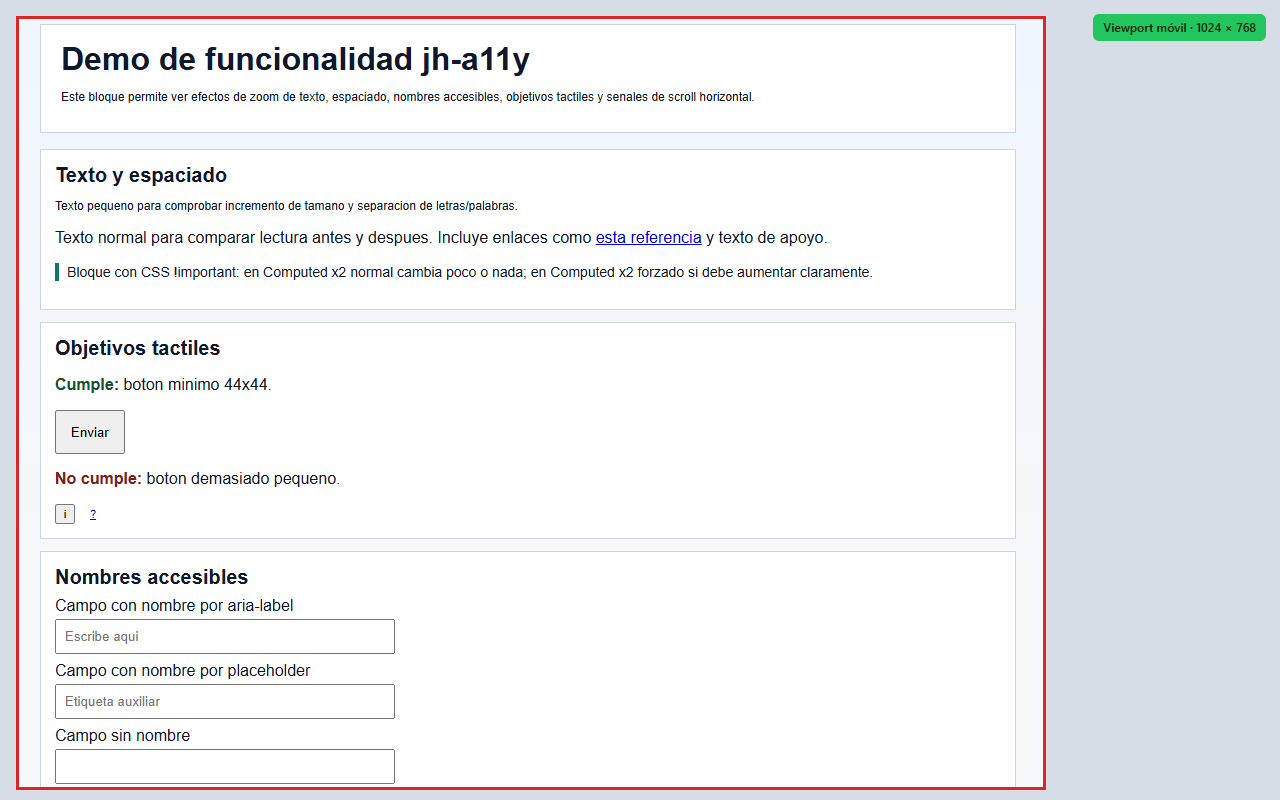
Le préréglage tablette horizontale utilise 1024 × 768 et complète la vérification des orientations. Panneau et réglages flexibles
09Panneau et réglages flexibles
Chaque bloc fonctionnel peut être replié depuis son en-tête pour ne laisser visible que son titre et donner plus de place aux vérifications en cours.
Les réglages peuvent masquer entièrement chacun des huit blocs. Pour le zoom du texte, la redistribution et les fenêtres, vous pouvez aussi choisir les actions individuelles à afficher.
Les réglages permettent aussi de changer de langue, de sélectionner le critère de cible et d’appliquer une politique plus stricte à certaines exceptions détectables.
La même interface peut apparaître dans la fenêtre contextuelle d’origine, dans un panneau flottant ou ancrée d’un côté ou de l’autre. Le zoom natif et les fenêtres démarrent depuis la fenêtre contextuelle pour ne pas agrandir le panneau lui-même.
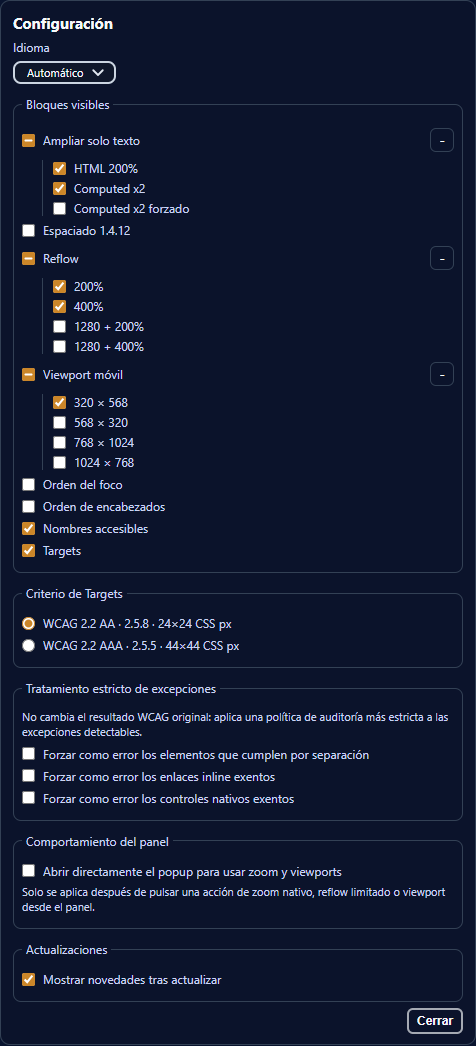
Les commandes principales masquent des blocs complets ; les commandes imbriquées choisissent les actions visibles de zoom, redistribution et fenêtre. 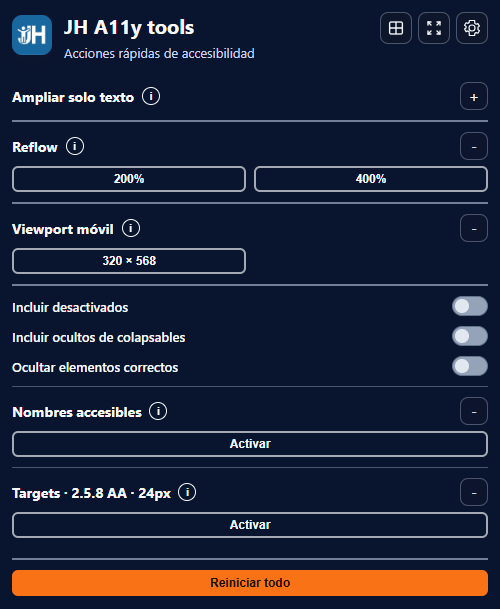
Le panneau reflète la sélection : les blocs masqués disparaissent et seules les actions choisies de zoom, redistribution et fenêtre restent visibles. Cibles permet de choisir AA ou AAA et de décider si certaines exceptions détectables doivent être traitées comme des échecs. 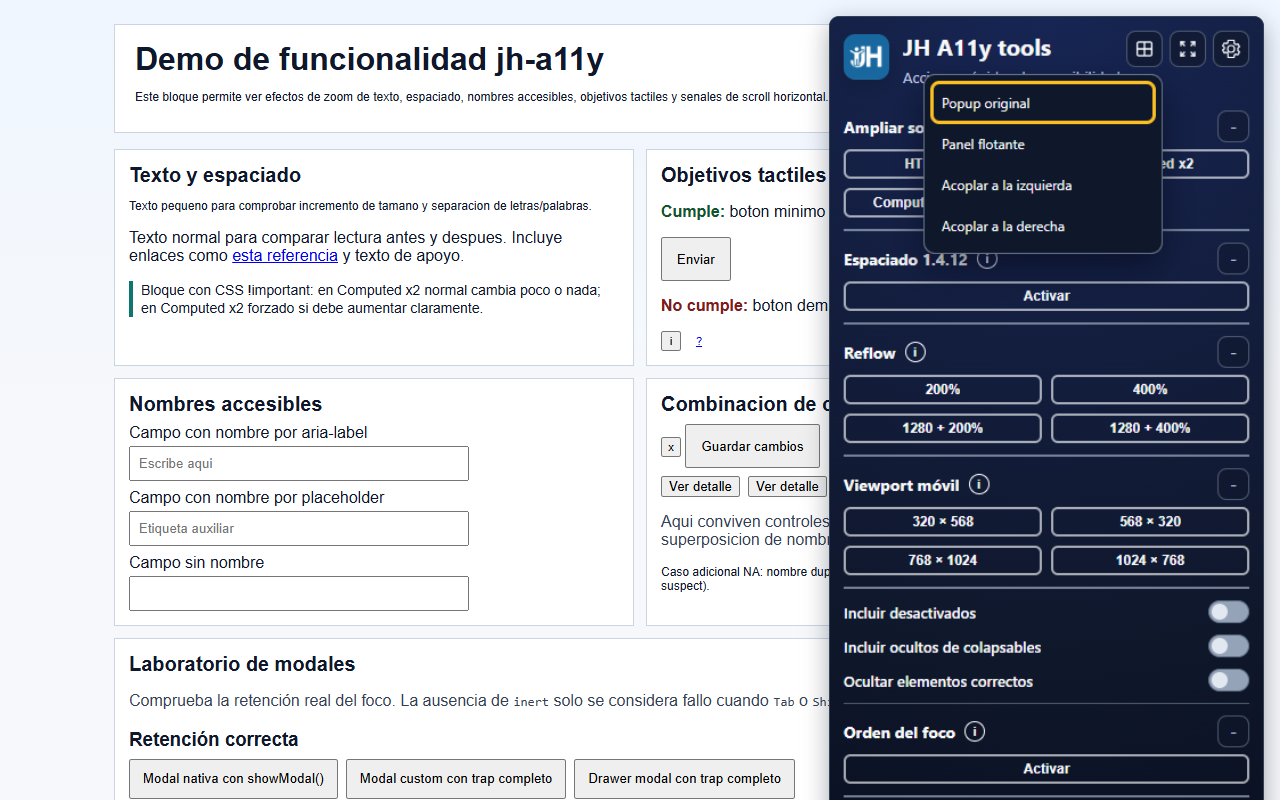
La même interface peut s’ouvrir en fenêtre contextuelle, panneau flottant ou panneau ancré de chaque côté.
Confidentialité
Vos informations
restent avec vous.
Cette extension est conçue pour limiter au maximum l’exposition des données. Consultez le détail des autorisations et sa politique spécifique avant de l’installer.
Lire la politique de confidentialitéQuestions fréquentes
Avant de
commencer.
Remplace-t-il un audit d’accessibilité ?
Non. JH A11y tools aide à examiner certains aspects et à révéler des problèmes potentiels, mais ses résultats demandent une vérification manuelle et un jugement professionnel. À lui seul, il ne certifie pas la conformité d’une page aux normes d’accessibilité.
Que puis-je vérifier avec cet outil ?
Il comprend des contrôles des noms accessibles, de la taille des cibles, de l’ordre du focus, de la hiérarchie des titres, du zoom du texte, de l’espacement du texte, de la redistribution à 400 % et de différentes tailles de fenêtre.
L’extension envoie-t-elle le contenu des pages que j’analyse ?
Non. L’analyse du DOM et les styles de test sont appliqués localement dans le navigateur ; le contenu n’est transmis ni à Complementa ni à des serveurs externes.