

JH Bookmarks & Notes
Tus marcadores, mucho más útiles. Encuentra lo que buscas, añade notas, destaca tus favoritos, abre carpetas completas y lleva tus enlaces al móvil con un QR. Todo rápido, sencillo y accesible.
Todo a mano, sin perder el contexto. Busca por título, URL, nombre de carpeta o contenido de las notas, sabiendo siempre dónde está guardado cada marcador. Y con total tranquilidad: tus marcadores de Chrome permanecen intactos, salvo que decidas modificarlos desde el modo edición. Sin cuentas, sin servicios externos y con toda tu información guardada localmente.
La accesibilidad está en su ADN. Diseñada desde el principio para ser accesible, cumple WCAG 2.2 AA y ofrece una experiencia cómoda tanto con el teclado como con lectores de pantalla.
IdiomasEspañol, inglés, catalán, gallego y francés
Instalar en ChromeFunciones principales
Lo esencial,
a la vista.
Búsqueda sin perder el contexto
01Búsqueda sin perder el contexto
Escribe una consulta y elige dónde quieres buscar. JH Bookmarks & Notes también encuentra coincidencias aproximadas y resalta los términos localizados.
Cada resultado conserva su carpeta y su ruta para que puedas reconocerlo antes de abrirlo. Si la página actual está guardada como marcador, también puedes localizarla directamente dentro de su carpeta.
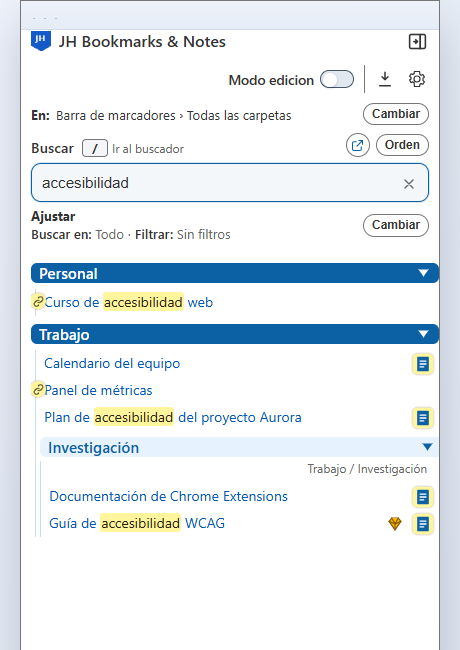
La búsqueda de «accesibilidad» reúne seis marcadores con coincidencias en títulos, direcciones y notas. 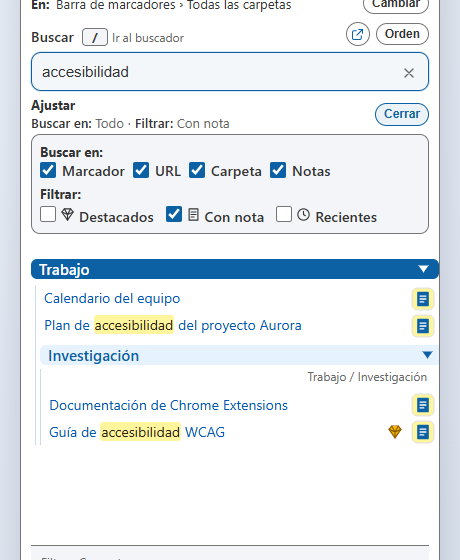
«Con nota» reduce los seis resultados a los cuatro que tienen una anotación. Notas con formato
02Notas con formato
Abre el editor desde cualquier marcador y guarda el contexto que no cabe en su título.
- Negrita, cursiva y subrayado.
- Listas numeradas o con viñetas.
- Enlaces que puedes abrir directamente desde la nota.
La nota permanece asociada al marcador, puede utilizarse en las búsquedas y también puede mostrarse mediante el filtro «Con nota».
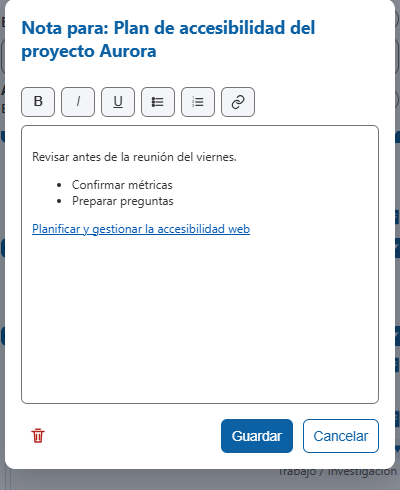
El editor permite añadir formato, listas y enlaces a la nota del marcador. Destacados sin mover nada
03Destacados sin mover nada
Activa la gema de cualquier marcador para identificarlo como destacado.
Su ubicación no cambia: el filtro solo reúne temporalmente los resultados y conserva visibles sus carpetas y rutas.
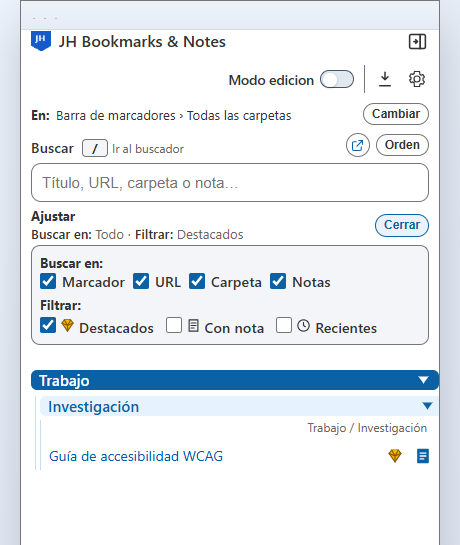
El filtro reúne los marcadores destacados sin moverlos de sus carpetas. Una carpeta, varias pestañas
04Una carpeta, varias pestañas
JH Bookmarks & Notes abre las pestañas en segundo plano y conserva el orden que estás viendo.
Cada carpeta muestra su propia acción. Si has buscado o aplicado filtros, solo abre los marcadores visibles contenidos directamente en ella.
Antes de abrir diez o más pestañas, pide confirmación.
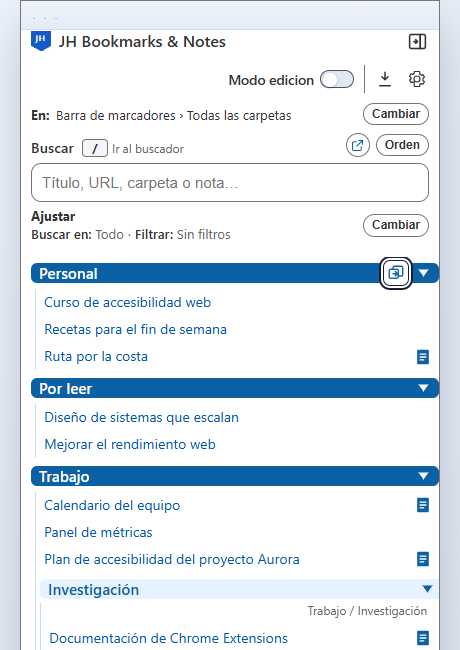
Abre en segundo plano los marcadores visibles de una carpeta, respetando la búsqueda, los filtros y el orden actuales. Del marcador al móvil con un QR
05Del marcador al móvil con un QR
El visor identifica la carpeta de origen y convierte el título en un enlace que respeta tu preferencia de apertura.
Avanza por los otros resultados de esa carpeta con Anterior y Siguiente o con las flechas izquierda y derecha, sin cerrar el visor.
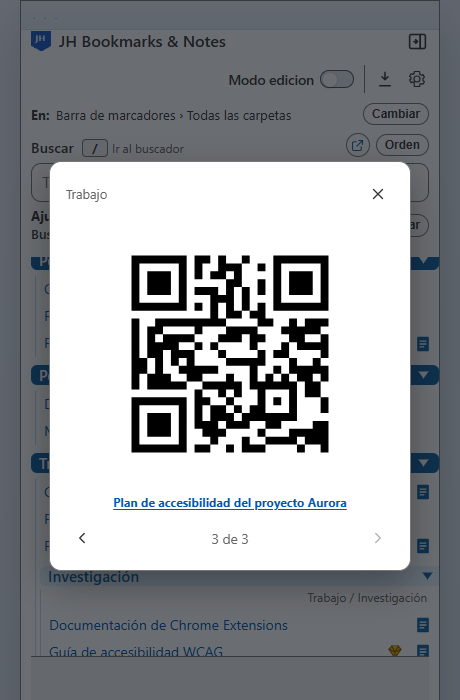
Muestra el QR de cualquier marcador y recorre los demás resultados de su carpeta sin cerrar el visor. Accesibilidad pensada desde el principio
06Accesibilidad pensada desde el principio
Puedes recorrer toda la interfaz con el teclado. Pulsa «/» fuera de campos y diálogos para volver directamente a la búsqueda.
- Flecha arriba y Flecha abajo avanzan resultado a resultado.
- Re Pág y Av Pág saltan aproximadamente una vista completa.
- Inicio y Fin llevan al primer o al último resultado disponible.
Siempre puedes ver dónde está el foco. Tab sigue dando acceso a botones, filtros y demás controles.
Los botones de icono tienen nombres comprensibles para las tecnologías de asistencia, los resultados y mensajes importantes también se anuncian y las animaciones respetan la preferencia de movimiento reducido del sistema.
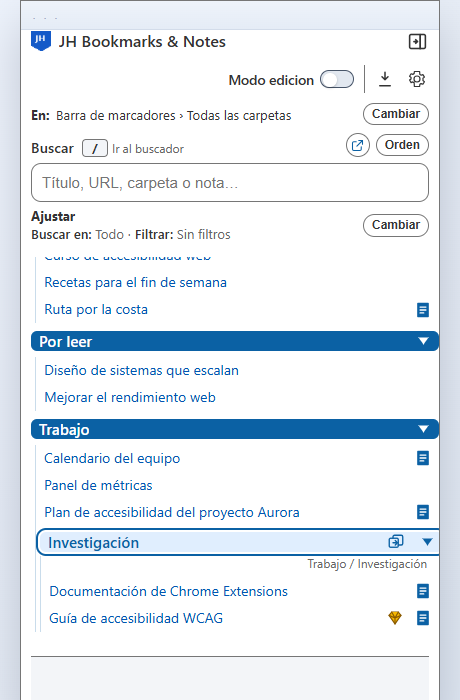
Las teclas de navegación recorren carpetas y marcadores sin perder de vista el foco; «/» lleva directamente al buscador. Búsqueda desde Chrome
07Búsqueda desde Chrome
Escribe «bm», pulsa Tab y continúa con lo que quieras encontrar.
- «+n» busca en las notas.
- «+m» busca en los títulos de los marcadores.
- «+u» busca en las direcciones.
- «+c» busca en los nombres de las carpetas.
Los modificadores se pueden combinar. Por ejemplo:
- «bm +n contraste» busca “contraste” en las notas.
- «bm +m +u complementa» busca “complementa” en títulos y direcciones.
- «bm +n +c accesibilidad» busca “accesibilidad” en notas y carpetas.
- «bm proyecto» busca en todos los campos.
Las sugerencias aparecen en la propia barra de Chrome y muestran el contexto disponible para ayudarte a reconocer cada resultado.
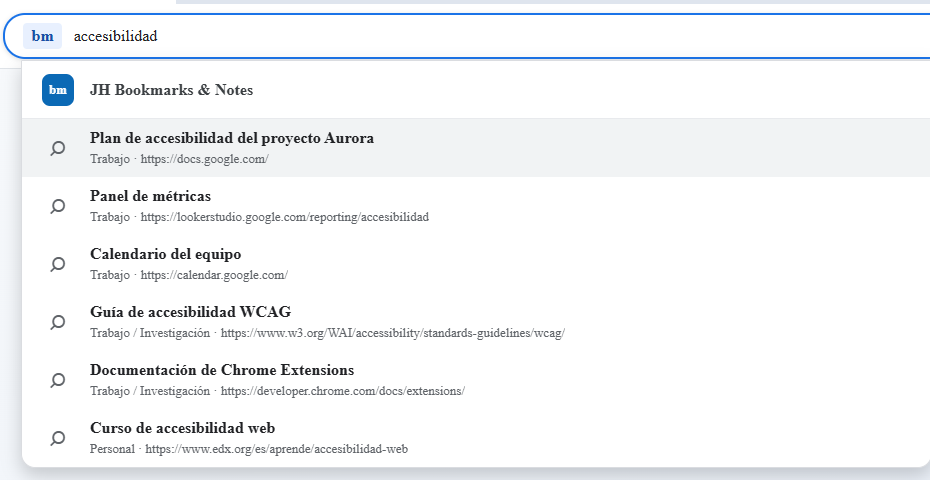
La barra de Chrome recupera los mismos seis resultados por título, URL, notas o una combinación de campos. Marcadores recientes
08Marcadores recientes
Define en Configuración cuántos días debe abarcar el periodo móvil, entre 1 y 366.
Después utiliza el filtro «Recientes» para reunir esos marcadores sin perder de vista sus carpetas y rutas originales.
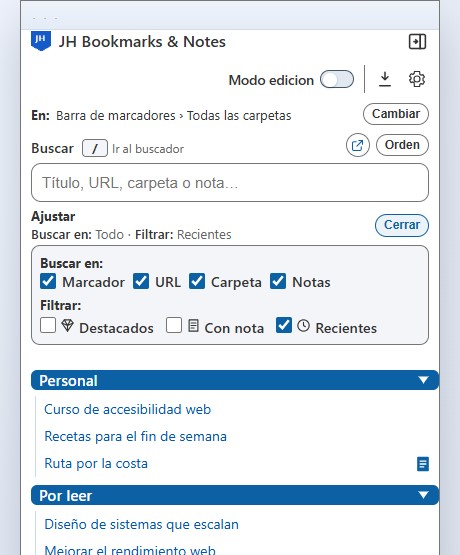
El filtro Recientes reúne los marcadores añadidos durante el periodo configurado. 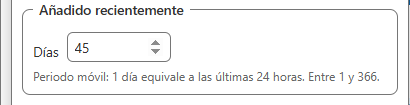
El periodo móvil de recientes se puede configurar entre 1 y 366 días. Interfaz y preferencias
09Interfaz y preferencias
Puedes usar la extensión como ventana flotante o mantenerla abierta en el panel lateral. El modo de apertura se elige en Configuración y también puedes cambiar de una interfaz a otra desde la cabecera.
Para decidir dónde se abren los marcadores, utiliza el icono situado junto a «Orden». Puedes alternar entre una pestaña nueva y la pestaña actual. La misma preferencia aparece en Configuración como «Abrir en nueva pestaña».
Desde Configuración también puedes:
- Cambiar el idioma.
- Activar el modo oscuro.
- Mostrar u ocultar los favicons.
- Elegir dónde se muestran las direcciones de los enlaces.
- Definir el periodo que utiliza el filtro «Recientes».
Chrome controla en qué lado aparece el panel lateral.
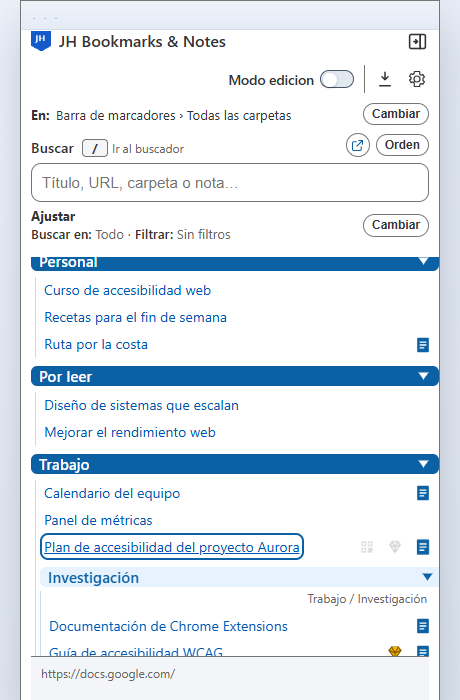
La ventana flotante ofrece una vista compacta independiente de la página. 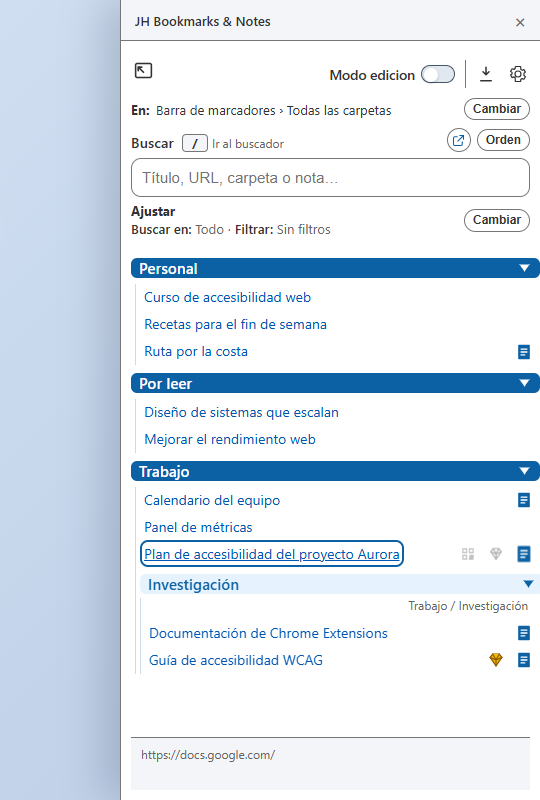
El panel lateral permite mantener los marcadores visibles mientras navegas. 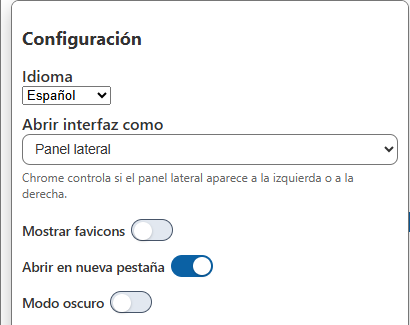
La configuración reúne las preferencias de apertura y visualización. 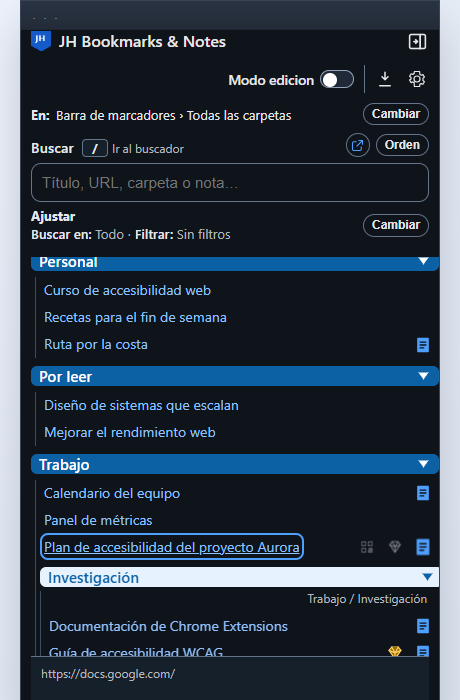
El modo oscuro se muestra únicamente como alternativa visual en este apartado. Orden
10Orden
Puedes elegir un orden distinto para las carpetas y para los marcadores. El cambio se aplica al momento y no necesitas activar el modo edición.
Por defecto, solo cambia cómo los ves en JH Bookmarks & Notes. El orden guardado en Chrome permanece intacto.
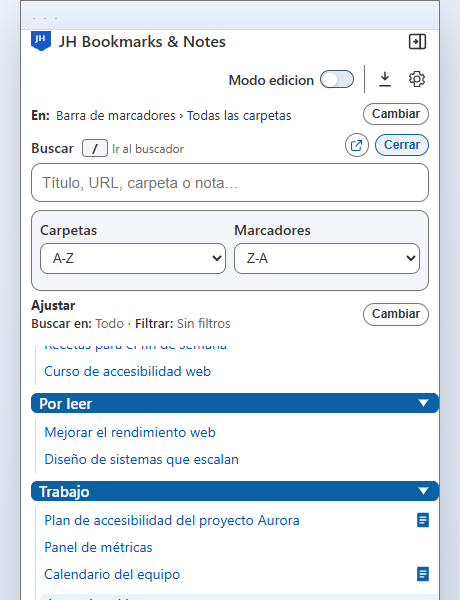
El orden de visualización puede cambiarse por separado sin modificar los marcadores de Chrome. Edición y mantenimiento
11Edición y mantenimiento
Al activar la edición puedes:
- Aplicar en Chrome el orden que estás viendo en JH Bookmarks & Notes.
- Eliminar un marcador.
- Eliminar una carpeta vacía.
Estas acciones modifican los marcadores guardados en Chrome y solicitan confirmación antes de aplicarse.
JH Bookmarks & Notes no conserva una copia independiente para deshacer esos cambios.
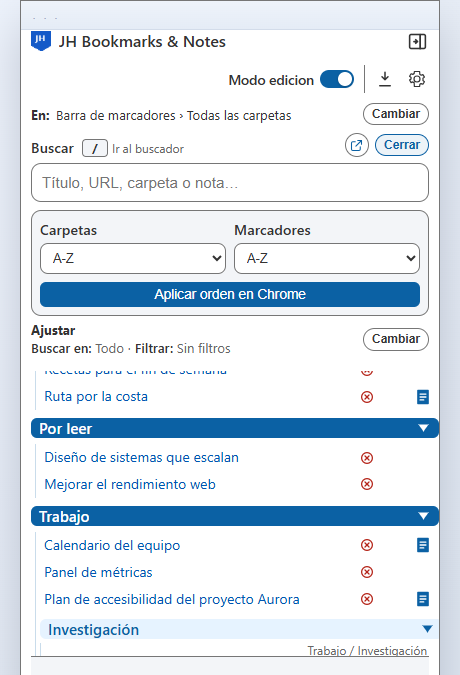
El modo edición permite aplicar el orden en Chrome y realizar tareas de mantenimiento. Importar y exportar datos
12Importar y exportar datos
Al importar puedes combinar el archivo con los datos existentes o sustituirlos.
La exportación no crea una copia de seguridad de los marcadores de Chrome. Su sincronización y recuperación siguen dependiendo de Chrome.
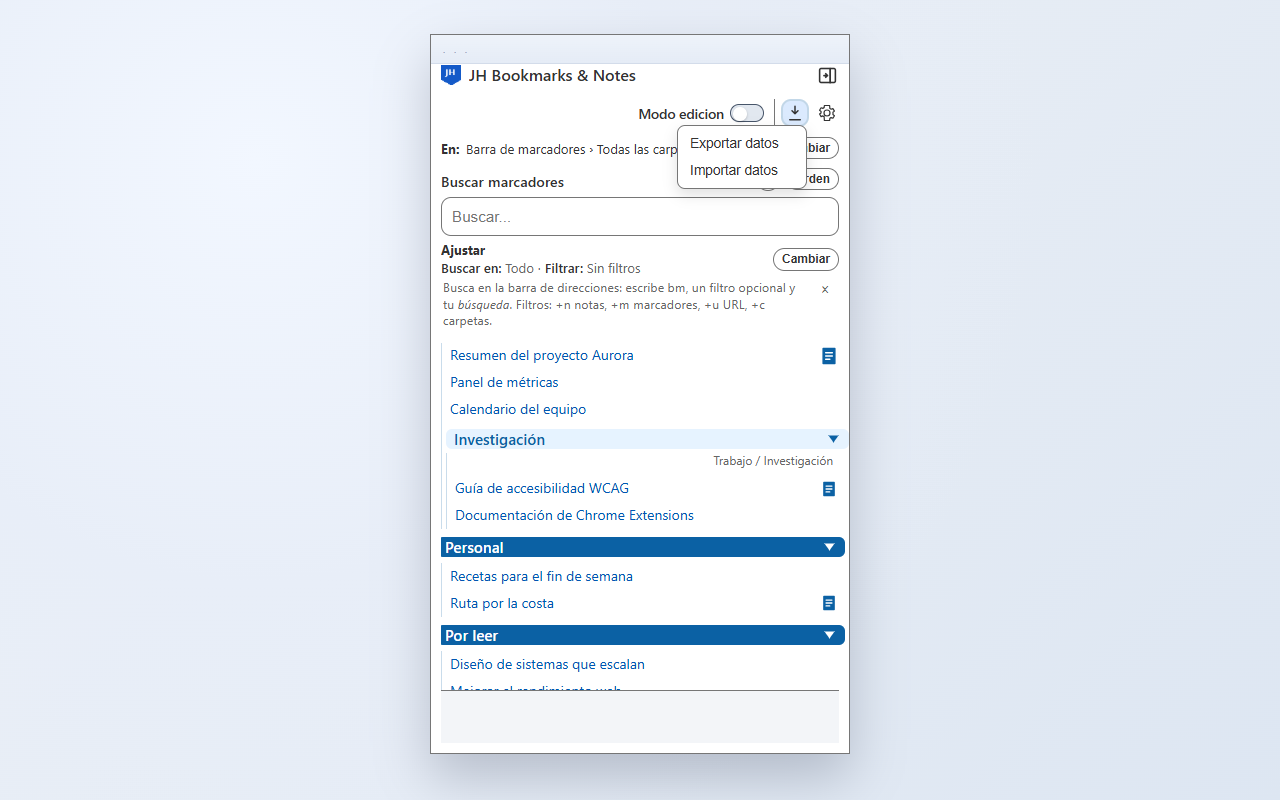
La cabecera permite importar o exportar los datos gestionados por la extensión. Sincronización con Chrome
13Sincronización con Chrome
La sincronización utiliza Chrome Sync y depende de la configuración y del espacio disponible en tu cuenta de Google.
JH Bookmarks & Notes muestra cuánto espacio se está utilizando y no conecta estos datos con servidores propios de Complementa.
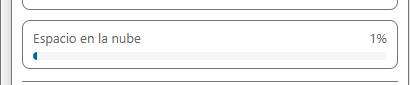
La configuración informa del espacio de sincronización utilizado.
Privacidad
Tu información
se queda contigo.
Esta extensión está diseñada para trabajar con la mínima exposición de datos. Consulta el detalle de permisos y la política específica antes de instalar.
Leer política de privacidadPreguntas frecuentes
Antes de
empezar.
¿Dónde se guardan mis marcadores?
Los marcadores siguen guardados en Chrome. JH Bookmarks & Notes los muestra y permite gestionarlos, pero no crea una copia independiente. La sincronización, exportación o copia de seguridad de los marcadores depende de Chrome y de las opciones que utilices fuera de la extensión.
¿Qué información guarda JH Bookmarks & Notes?
La extensión guarda las notas asociadas a los marcadores, los destacados y sus preferencias. Estos datos pueden sincronizarse mediante Chrome Sync si lo tienes configurado en tu cuenta de Google; Complementa no los guarda en servidores propios.
¿Ordenar o eliminar desde la extensión modifica Chrome?
Cambiar el orden de visualización no modifica Chrome. Cuando aplicas ese orden desde el modo edición, eliminas un marcador o borras una carpeta vacía, el cambio sí se realiza sobre tus marcadores de Chrome. JH Bookmarks & Notes no mantiene una copia separada para deshacerlo.
¿Necesito una cuenta de Complementa?
No. La extensión utiliza los marcadores de Chrome y, si decides sincronizar notas y preferencias, la función integrada Chrome Sync vinculada a tu cuenta de Google.
¿Puedo utilizar la extensión con teclado y tecnologías de asistencia?
Sí. En Complementa creemos que la accesibilidad es parte de un producto bien hecho, y por eso la hemos cuidado desde el principio, y en cada cosa que hacemos. JH Bookmarks & Notes cumple WCAG 2.2 AA: puedes recorrer la interfaz con el teclado, ver siempre dónde está el foco y recibir mediante tu tecnología de asistencia los nombres, resultados y mensajes importantes. También respeta la preferencia del sistema para reducir el movimiento.